
AI 智能摘要
掌握 Telegram Android 官方客户端的核心在于利用其云端同步与端到端加密机制。用户可通过 Google Play 或 APK 安装,注册后重点配置隐私权限,如隐藏手机号与禁用已读回执。教程详述了消息发送、群组创建及机器人使用方法,解决了通知接收与换机同步等常见问题,为追求安全通信的用户提供了最稳定的解决方案。
— 此摘要由 AI 分析文章内容生成,仅供参考。
📌 教程简介
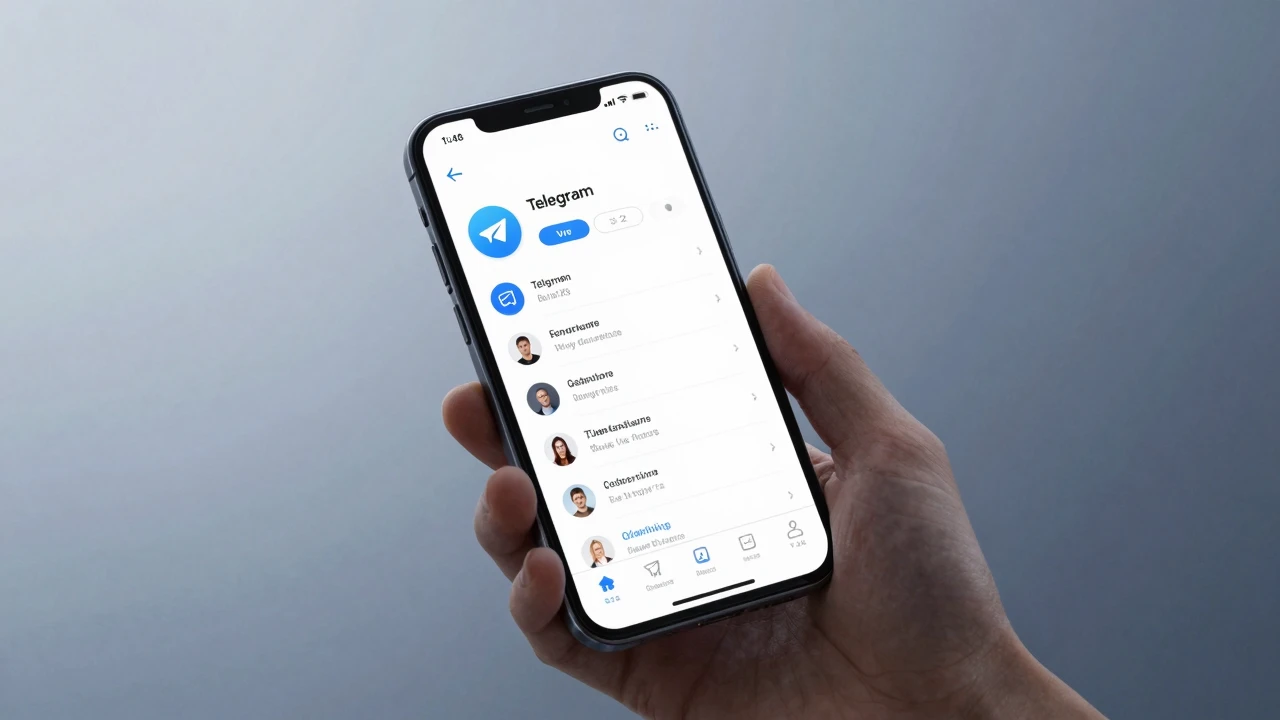
Telegram Android 官方客户端是 Telegram 团队开发的 Android 平台主力版本,提供最完整、最稳定、最安全的 Telegram 体验。本教程将全面介绍官方客户端的使用方法。
✨ 核心特性
1. 完整功能支持 ⭐⭐⭐⭐⭐
- 支持所有 Telegram 官方功能
- 第一时间获得新特性更新
- 完美的云端同步
- 多媒体支持完整
2. 安全与隐私 ⭐⭐⭐⭐⭐
- 端到端加密的秘密聊天
- 两步验证保护
- 自毁消息功能
- 隐私设置完善
3. 性能优化 ⭐⭐⭐⭐⭐
- 快速启动
- 低内存占用
- 流畅动画
- 省电优化
4. Google 服务集成 ⭐⭐⭐⭐
- Google Play 服务集成
- 及时推送通知
- 备份恢复支持
📥 下载与安装
方式一: Google Play(推荐)
- 打开 Google Play 商店
- 搜索 “Telegram”
- 点击 ” 安装 ”
- 等待安装完成
方式二: 官网 APK
- 访问 https://telegram.org/android
- 下载最新 APK
- 允许未知来源安装
- 安装 APK 文件
方式三: F-Droid(开源版本)
- 安装 F-Droid
- 搜索 “Telegram”
- 安装 Telegram-FOSS
🚀 快速开始
第一步:注册账号
- 打开 Telegram
- 选择国家(China +86)
- 输入手机号码
- 接收验证码
- 输入验证码
- 设置姓名和头像
第二步:基础设置
- 设置用户名(@username)
- 配置隐私选项
- 设置通知
- 添加个人简介
💡 核心功能使用
发送消息
- 文本消息:直接输入发送
- 图片 / 视频:点击附件图标
- 文件:点击附件→文件
- 位置:点击附件→位置
- 联系人:点击附件→联系人
创建群组
- 点击新建→新建群组
- 选择成员
- 设置群组名称和头像
- 点击创建
创建频道
- 点击新建→新建频道
- 输入频道名称和描述
- 选择公开 / 私有
- 添加订阅者
使用机器人
- 搜索机器人用户名(@botname)
- 点击开始按钮
- 按提示使用功能
🔐 隐私设置
隐藏手机号
设置→隐私与安全→手机号码→选择 ” 没人 ”
隐藏在线状态
设置→隐私与安全→最后上线时间→选择 ” 没人 ”
禁用已读回执
设置→隐私与安全→已读回执→选择 ” 没人 ”
两步验证
设置→隐私与安全→两步验证→设置密码
⚙️ 高级设置
通知管理
设置→通知和声音
- 自定义通知声音
- 设置免打扰时段
- 配置优先级通知
数据与存储
设置→数据与存储
- 自动下载设置
- 存储使用管理
- 缓存清理
主题定制
设置→聊天设置
- 聊天背景
- 文字大小
- 气泡样式
❓ 常见问题
Q1: 为什么收不到通知?
检查:通知权限、Google Play 服务、省电模式
Q2: 如何备份聊天记录?
Telegram 云端自动备份,无需手动操作
Q3: 如何换手机?
新手机安装 Telegram,登录同一账号,消息自动同步
🔗 相关资源
- 官网: https://telegram.org/
- Twitter: @telegram
- 支持频道: @TelegramTips
综合评分 : ⭐⭐⭐⭐⭐ (5/5)
最稳定、最安全的 Telegram 客户端
正文完
























安卓端还是得下官方包,第三方太乱。