
AI 智能摘要
Telegram iOS 客户端的核心优势在于深度系统集成与隐私安全,完美适配 iPhone、iPad 及 Apple Watch。用户通过 Face ID 锁定、Siri 快捷指令及 Handoff 功能可实现无缝跨设备协作,配合端到端加密与两步验证保障通信安全。教程详细拆解了从账号注册、Widget 配置到通知管理的全流程操作,帮助用户在 iOS 生态中构建高效、安全的即时通讯环境。
— 此摘要由 AI 分析文章内容生成,仅供参考。
📌 教程简介
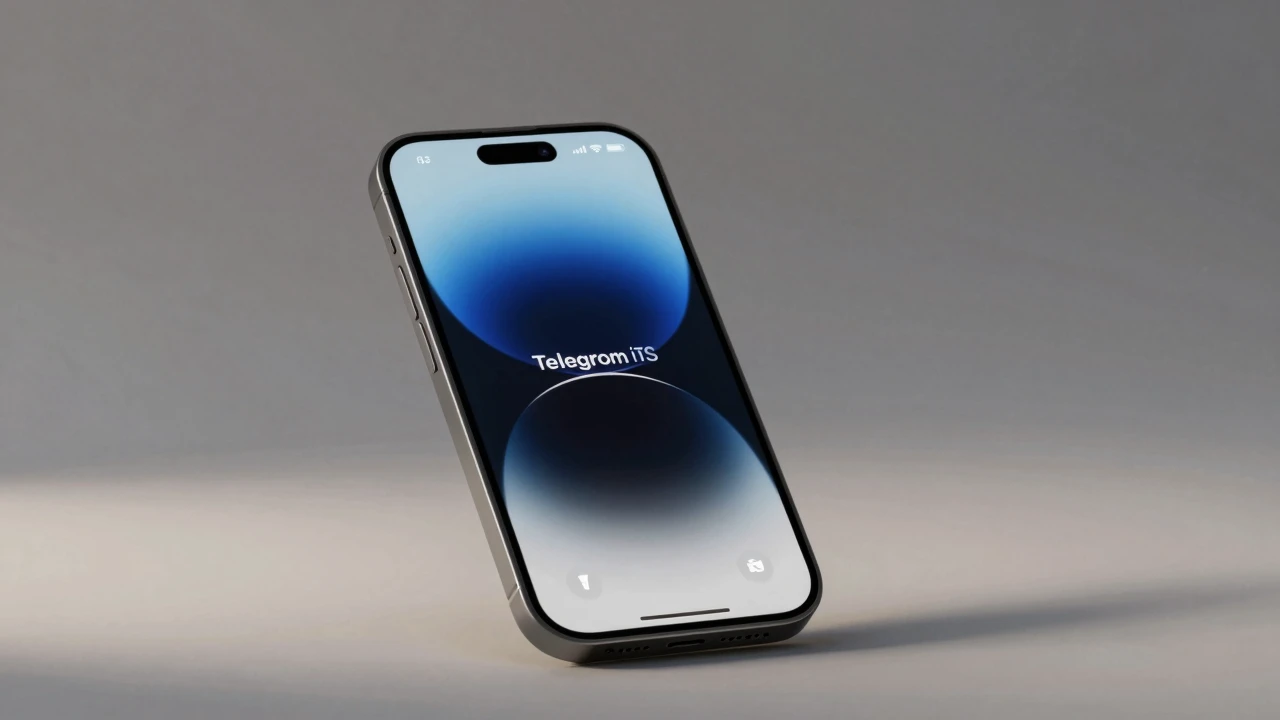
Telegram iOS 官方客户端是 Apple 设备上最原生、最流畅的 Telegram 体验。完美集成 iOS 系统特性,支持 iPhone、iPad 和 Apple Watch。
✨ 核心特性
1. iOS 系统集成 ⭐⭐⭐⭐⭐
- Siri 快捷指令支持
- Widget 小组件
- Share Extension 分享扩展
- Handoff 功能
- iCloud 备份
2. Apple Watch 支持 ⭐⭐⭐⭐
- 查看消息通知
- 快速回复
- 语音输入
- 健康数据保护
3. 多设备同步 ⭐⭐⭐⭐⭐
- iPhone、iPad、Mac 同步
- 无缝切换设备
- 实时消息更新
4. 安全与隐私 ⭐⭐⭐⭐⭐
- Face ID / Touch ID 锁定
- 端到端加密
- 两步验证
- 隐私保护完善
📥 下载与安装
App Store 下载
- 打开 App Store
- 搜索 “Telegram Messenger”
- 点击 ” 获取 ” 按钮
- Face ID/Touch ID 验证
- 等待安装完成
💡 提示 : 认准开发者 “Telegram FZ-LLC”,避免下载山寨应用。
🚀 快速开始
第一步:注册登录
- 打开 Telegram
- 选择国家(China +86)
- 输入手机号码
- 接收验证码
- 输入验证码完成
第二步:设置 Face ID 锁定
- 设置→隐私与安全
- 开启 ” 密码锁 ”
- 选择 Face ID 或 Touch ID
- 设置自动锁定时间
第三步:配置 Widget
- 长按主屏幕空白处
- 点击左上角 ”+”
- 选择 Telegram
- 选择 Widget 样式
- 添加到主屏幕
💡 iOS 特有功能
Siri 快捷指令
- “ 发送 Telegram 消息给 [联系人]”
- “ 读取未读消息 ”
- 自定义快捷指令
Handoff 功能
在 iPhone 上开始聊天,在 iPad 或 Mac 上继续。
Share Extension
在任何应用中分享内容到 Telegram:
- 点击分享按钮
- 选择 Telegram
- 选择聊天对象
- 发送
Drag and Drop
iPad 支持:
- 拖拽图片到聊天
- 拖拽文件发送
- 多任务分屏操作
🔐 隐私与安全
Face ID 锁定
设置→隐私与安全→密码锁→开启
隐藏手机号
设置→隐私与安全→手机号码→选择 ” 没人 ”
两步验证
设置→隐私与安全→两步验证→设置密码和恢复邮箱
⚙️ 高级设置
通知管理
设置→通知
- 自定义通知声音
- 通知预览设置
- 通知分组
数据与存储
设置→数据与存储
- 自动下载设置
- 存储使用情况
- 清除缓存
外观定制
设置→外观
- 深色模式
- 聊天背景
- 文字大小
📱 Apple Watch 使用
查看消息
- 查看最新消息
- 查看图片缩略图
- 查看表情反应
快速回复
- 预设回复模板
- 语音转文字
- 表情符号
设置
Watch App → Telegram → 配置通知和回复模板
❓ 常见问题
Q1: 为什么收不到通知?
检查:设置→通知→Telegram→允许通知;关闭低电量模式
Q2: iPad 支持吗?
支持,有专门的 iPad 版本,支持分屏和多任务
Q3: Mac 支持吗?
M 系列芯片 Mac 可直接运行 iOS 版 App
Q4: 如何换 iPhone?
iCloud 备份恢复,或重新登录账号,消息自动同步
🔗 相关资源
- App Store: 搜索 “Telegram Messenger”
- 官网: https://telegram.org/
- 支持频道: @TelegramiOS
综合评分 : ⭐⭐⭐⭐⭐ (5/5)
iOS 设备最佳 Telegram 体验
正文完



这个Handoff功能平时好像不太用得上啊。