
AI 智能摘要
Telegram Desktop 作为官方跨平台客户端,核心优势在于深度桌面优化:支持键盘快捷键、多窗口并行及拖拽发送文件,大幅提升办公效率。用户可通过安装包、应用商店或便携版部署,利用扫码快速登录。其安全机制完善,提供本地加密与自动锁定功能,配合灵活的通知管理,是桌面端高效使用 Telegram 的最佳选择。
— 此摘要由 AI 分析文章内容生成,仅供参考。
更新时间: 2026-03-28
适用平台: Windows / macOS / Linux
开发者: Telegram FZ-LLC
官网: https://desktop.telegram.org/
📌 教程简介
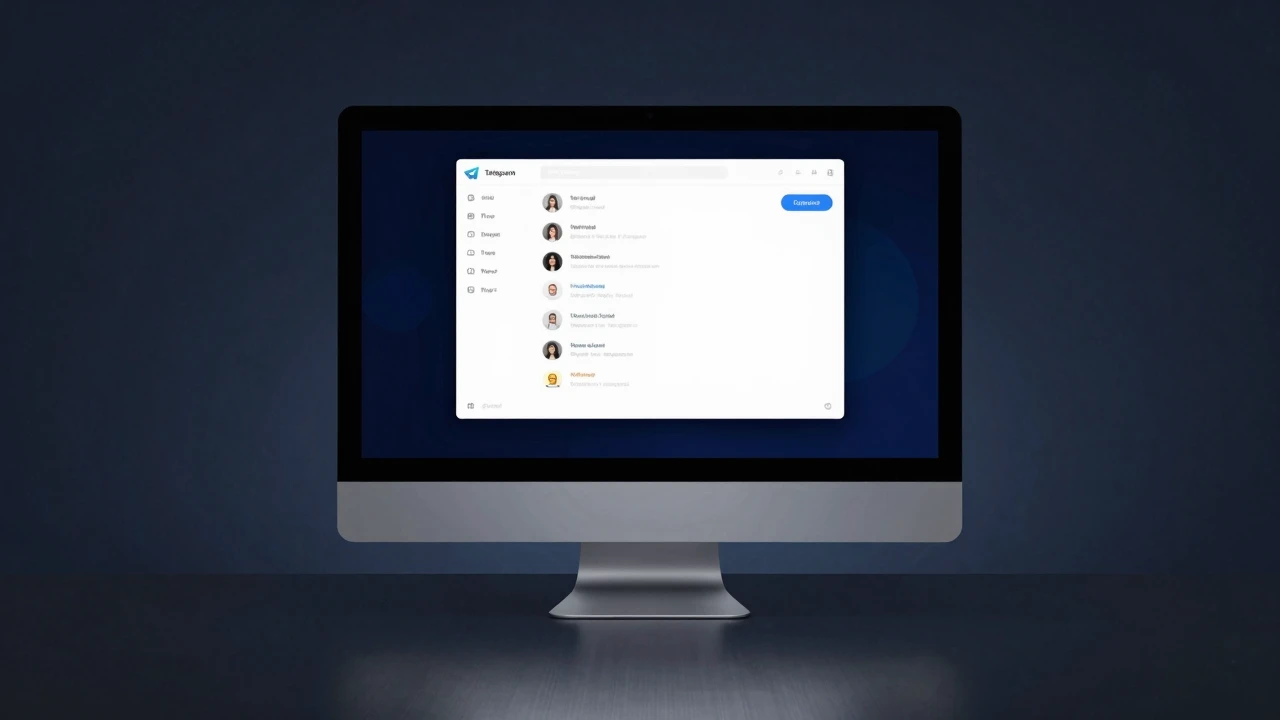
Telegram Desktop 是官方推出的跨平台桌面客户端,支持 Windows、macOS 和 Linux 系统。提供完整的 Telegram 功能,支持键盘快捷键、多窗口、拖拽文件等桌面特性。
✨ 核心特性
1. 跨平台支持 ⭐⭐⭐⭐⭐
- Windows 7/8/10/11
- macOS 10.12+
- Linux (Ubuntu, Fedora, Arch 等)
- 便携版支持
2. 桌面优化 ⭐⭐⭐⭐⭐
- 键盘快捷键
- 多窗口支持
- 拖拽发送文件
- 系统托盘集成
- 桌面通知
3. 高效办公 ⭐⭐⭐⭐⭐
- 快捷键操作
- 文件管理器集成
- 剪贴板支持
- 大屏幕优化
4. 安全与隐私 ⭐⭐⭐⭐⭐
- 自动锁定
- 本地加密
- 两步验证
- 无痕模式
📥 下载与安装
Windows
方式一: 官网安装包
- 访问 https://desktop.telegram.org/
- 点击 “Download for Windows”
- 下载安装包
- 双击安装
方式二: Microsoft Store
- 打开 Microsoft Store
- 搜索 “Telegram Desktop”
- 点击 ” 获取 ”
方式三: 便携版
- 下载便携版 ZIP
- 解压到任意目录
- 运行 Telegram.exe
macOS
方式一: 官网安装包
- 访问官网下载 .dmg 文件
- 打开 .dmg
- 拖拽到 Applications
方式二: Mac App Store
- 打开 App Store
- 搜索 “Telegram”
- 安装
方式三: Homebrew
brew install --cask telegramLinux
Ubuntu/Debian:
sudo apt install telegram-desktopFedora:
sudo dnf install telegram-desktopArch Linux:
sudo pacman -S telegram-desktopSnap:
sudo snap install telegram-desktopFlatpak:
flatpak install flathub org.telegram.desktop🚀 快速开始
第一步:登录账号
- 打开 Telegram Desktop
- 选择国家(China +86)
- 输入手机号码
- 点击 ” 下一步 ”
- 输入验证码
- 如有两步验证,输入密码
💡 提示 : 扫码登录更方便!使用手机 Telegram 扫描屏幕上的二维码即可。
第二步:扫码登录
- 在登录界面选择 ” 扫码登录 ”
- 打开手机 Telegram
- 设置 → 设备 → 扫描二维码
- 扫描屏幕上的二维码
- 确认登录
第三步:基础设置
- 设置通知
- 配置自动下载
- 设置快捷键
- 调整界面主题
⌨️ 键盘快捷键
常用快捷键
| 功能 | Windows/Linux | macOS |
|---|---|---|
| 新建聊天 | Ctrl+N | ⌘+N |
| 搜索 | Ctrl+F | ⌘+F |
| 下一个聊天 | Ctrl+Tab | ⌘+Tab |
| 上一个聊天 | Ctrl+Shift+Tab | ⌘+Shift+Tab |
| 发送消息 | Enter | Enter |
| 换行 | Shift+Enter | Shift+Enter |
| 查看聊天信息 | Ctrl+I | ⌘+I |
| 归档聊天 | Ctrl+Shift+E | ⌘+Shift+E |
| 删除聊天 | Ctrl+Delete | ⌘+Delete |
| 锁定应用 | Ctrl+L | ⌘+L |
| 设置 | Ctrl+, | ⌘+, |
媒体快捷键
| 功能 | Windows/Linux | macOS |
|---|---|---|
| 播放 / 暂停媒体 | Space | Space |
| 下一个媒体 | Ctrl+→ | ⌘+→ |
| 上一个媒体 | Ctrl+← | ⌘+← |
💡 桌面特有功能
拖拽发送文件
- 拖拽文件到聊天窗口发送
- 拖拽图片自动作为图片发送
- 支持批量拖拽
剪贴板功能
- 复制截图直接粘贴发送
- Ctrl+V 粘贴剪贴板内容
- 自动识别剪贴板图片
系统托盘
- 最小化到托盘
- 托盘通知
- 快速状态切换
多窗口
- 打开多个聊天窗口
- 窗口独立显示
- 窗口位置记忆
🔐 安全设置
自动锁定
设置 → 隐私与安全 → 自动锁定
- 设置锁定时间(1 分钟到 1 小时)
- 手动锁定: Ctrl+L
本地加密
- 消息本地加密存储
- 密码保护
- 无痕模式
⚙️ 高级设置
通知管理
设置 → 通知和声音
- 桌面通知
- 声音设置
- 通知预览
数据与存储
设置 → 数据与存储
- 自动下载设置
- 存储路径设置
- 缓存清理
外观
设置 → 外观
- 主题切换
- 字体大小
- 窗口透明度
❓ 常见问题
Q1: 便携版和安装版有什么区别?
便携版无需安装,可放在 U 盘随身携带,数据保存在程序目录。
Q2: 如何设置开机自启?
设置 → 高级 → 在系统启动时运行
Q3: 如何更换存储路径?
Telegram Desktop 数据默认保存在用户目录,不支持自定义路径(便携版除外)。
Q4: Linux 下托盘图标不显示?
安装 libappindicator 库:
# Ubuntu/Debian
sudo apt install libappindicator3-1

# Fedora
sudo dnf install libappindicator-gtk3
🔗 相关资源
- 官网: https://desktop.telegram.org/
- GitHub: https://github.com/telegramdesktop/tdesktop
- 支持频道: @TelegramDesktop
综合评分 : ⭐⭐⭐⭐⭐ (5/5)
桌面办公最佳选择
正文完



























那个便携版挺适合装U盘里,去网吧也不用重新登录了。