
AI 智能摘要
该指南面向 Firefox Quantum(57 及以上)桌面版,重点在于通过安装并恢复 Proxy SwitchyOmega 配置,实现基于规则的代理切换。关键步骤是:在 Firefox 附加组件商店安装 SwitchyOmega、重启浏览器并在“选项”中通过“导入 / 导出 — 从备份文件中恢复”导入本站提供的配置文件(针对 Shadowsocks 默认端口 1080 或 1086 的多个版本)。配置提供四种模式(直接连接、系统代理、Shadowsocks、自动切换),推荐使用基于 GFWList 的“自动切换”以便对常见被屏蔽域名自动走代理;若需精细控制,可在“自动切换模式”中添加“域名通配符”规则,按情景选择经由 Shadowsocks 或直接连接。
— 此摘要由 AI 分析文章内容生成,仅供参考。
本文并不适合任何手机上的 Firefox 浏览器。
本文仅适用于 Firefox Quantum(Firefox 57 以上版本)
安装扩展
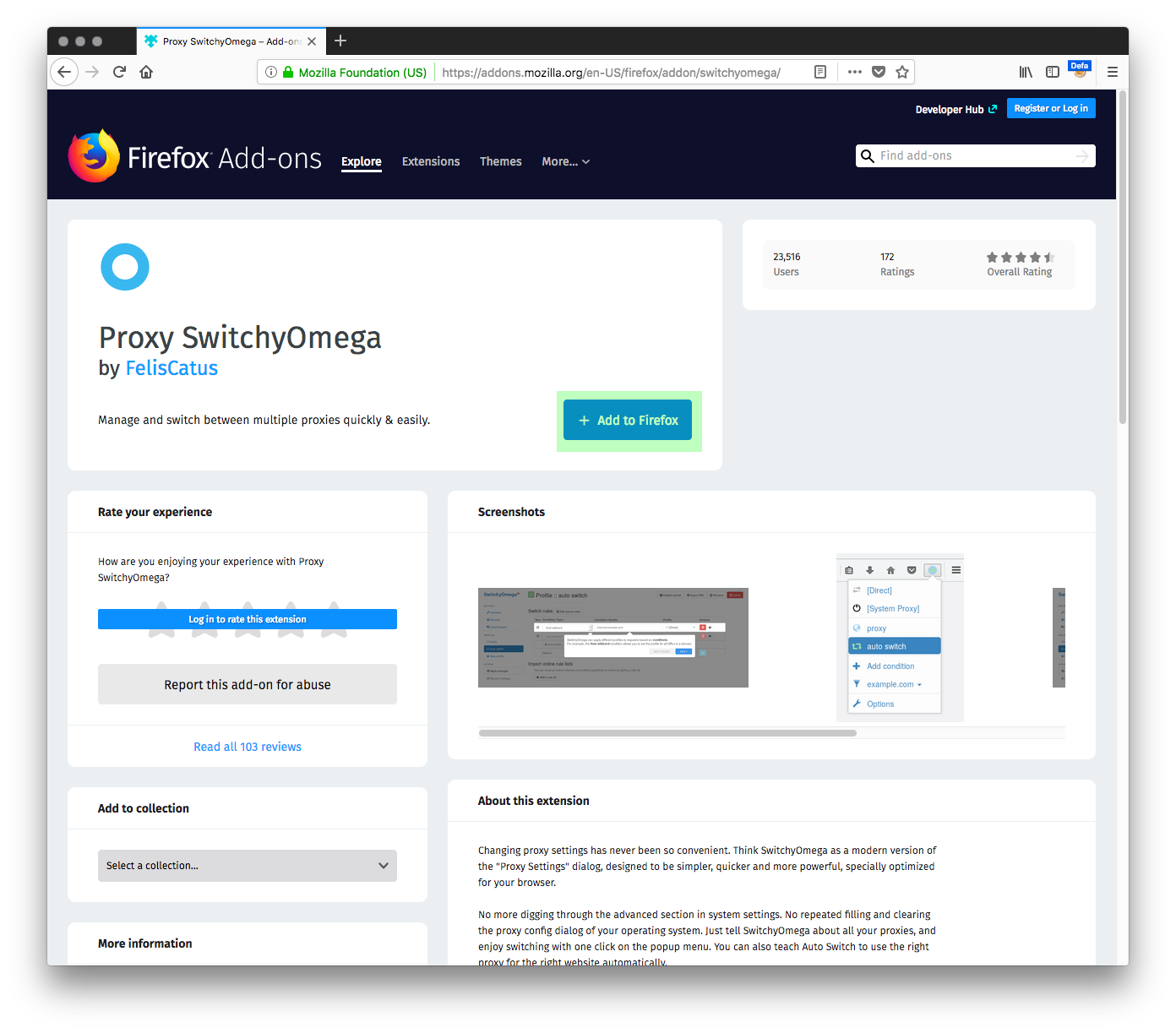
- 首先前往 插件商店页面 安装“Proxy SwitchyOmega”扩展。
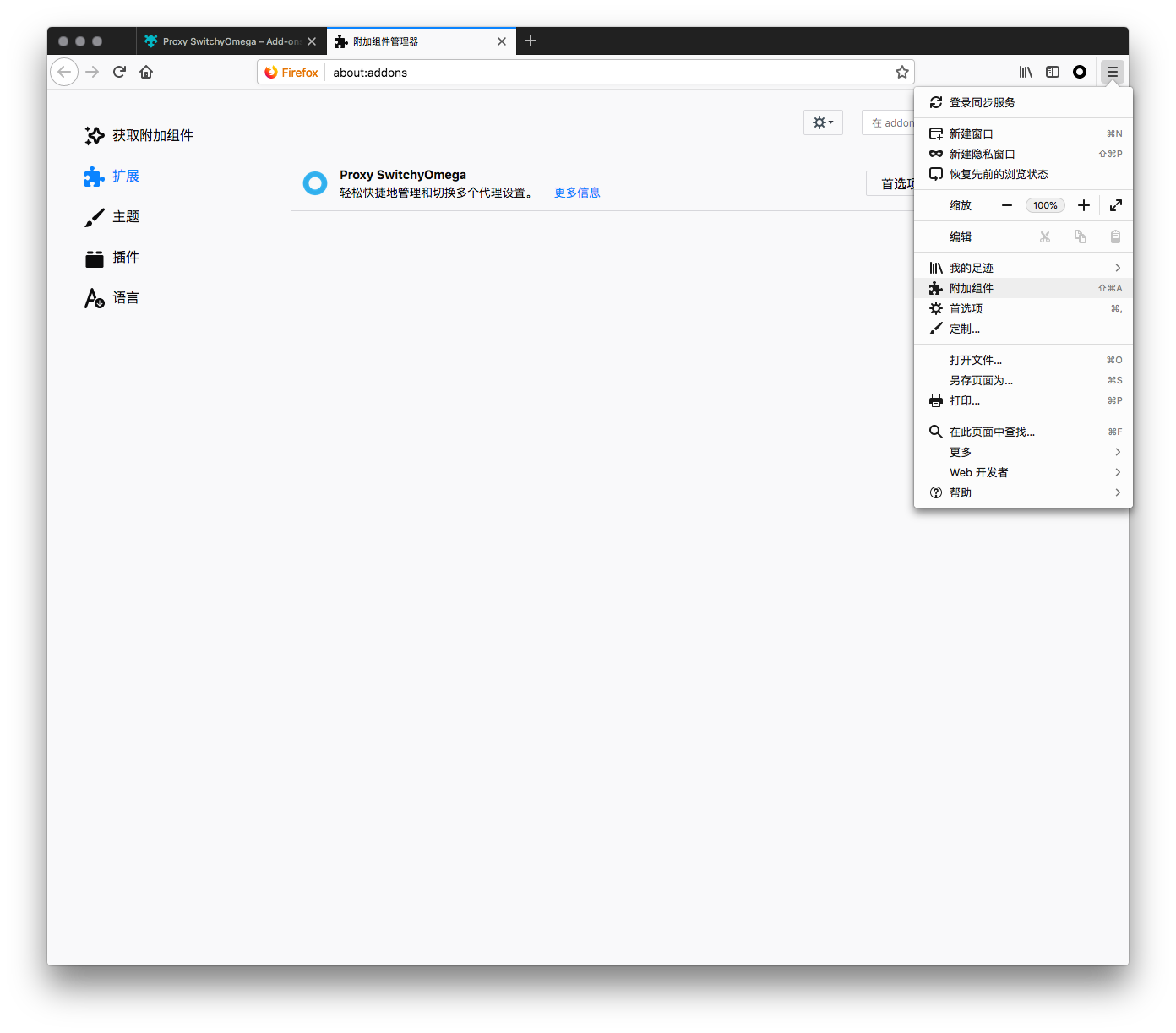
- 安装后重启 Firefox > 单击右侧“打开菜单”图标 >“附加组件”> 找到“Proxy SwitchyOmega”> 点击”选项“进行配置。
扩展的配置
「推荐」 可以直接使用本站提供的已经设置好的备份直接恢复配置。
通过下面链接下载 SwitchyOmega 的配置文件:
| Windows/Linux/macOS(ShadowsocksX) | macOS |
|---|---|
| SwitchOmega + GFWList 自动切换配置文件(1080) | SwitchOmega + GFWList 自动切换配置文件(1086) |
| 适用于 Shadowsocks-Windows / Linux / ShadowsocksX(macOS) 等默认端口为 1080 的客户端。 | 适用于 ShadowscoksX-NG,默认本地端口为 1086 |
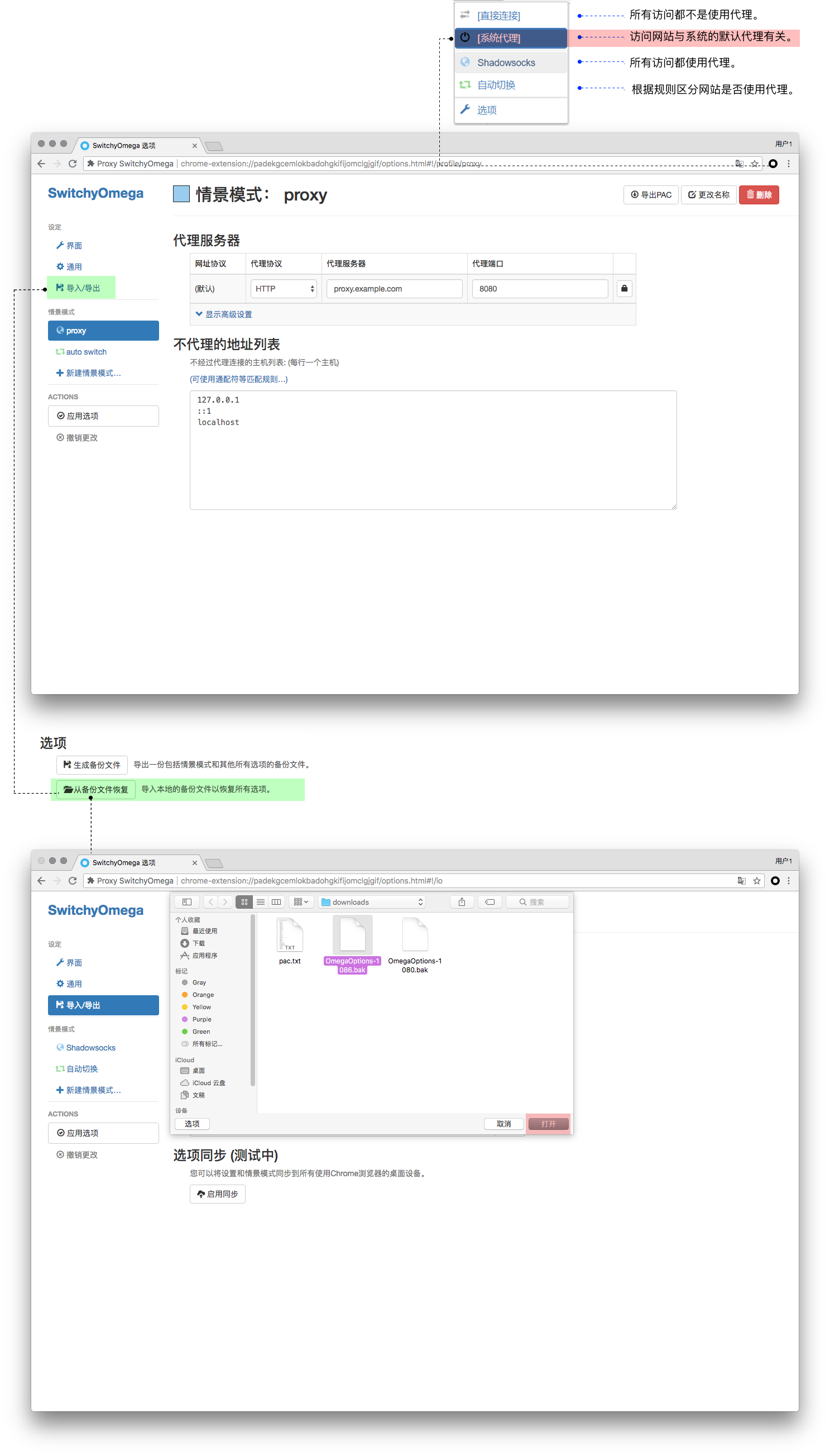
- 点击“Proxy SwitchyOmega”>“选项”>“导入 / 导出”>“从备份文件中恢复”。
- 选择刚才下载的配置文件 >“打开”。
- 点击“Switchyomega”图标,可以看到如下四个模式:
| 连接方式 | 功能 |
|---|---|
| 直接连接 | 所有访问都不是使用代理。 |
| 系统代理 | 访问网站与系统的默认代理有关。 |
| Shadowsocks | 所有访问都使用代理。 |
| 自动切换 | 所有访问都使用代理。 |
本站提供的配置使用了“GFWList”, 可以使大部分无法直接访问的网站默认使用代理,推荐日常使用,在下文中会包含“自定义配置规则”。
自定义规则
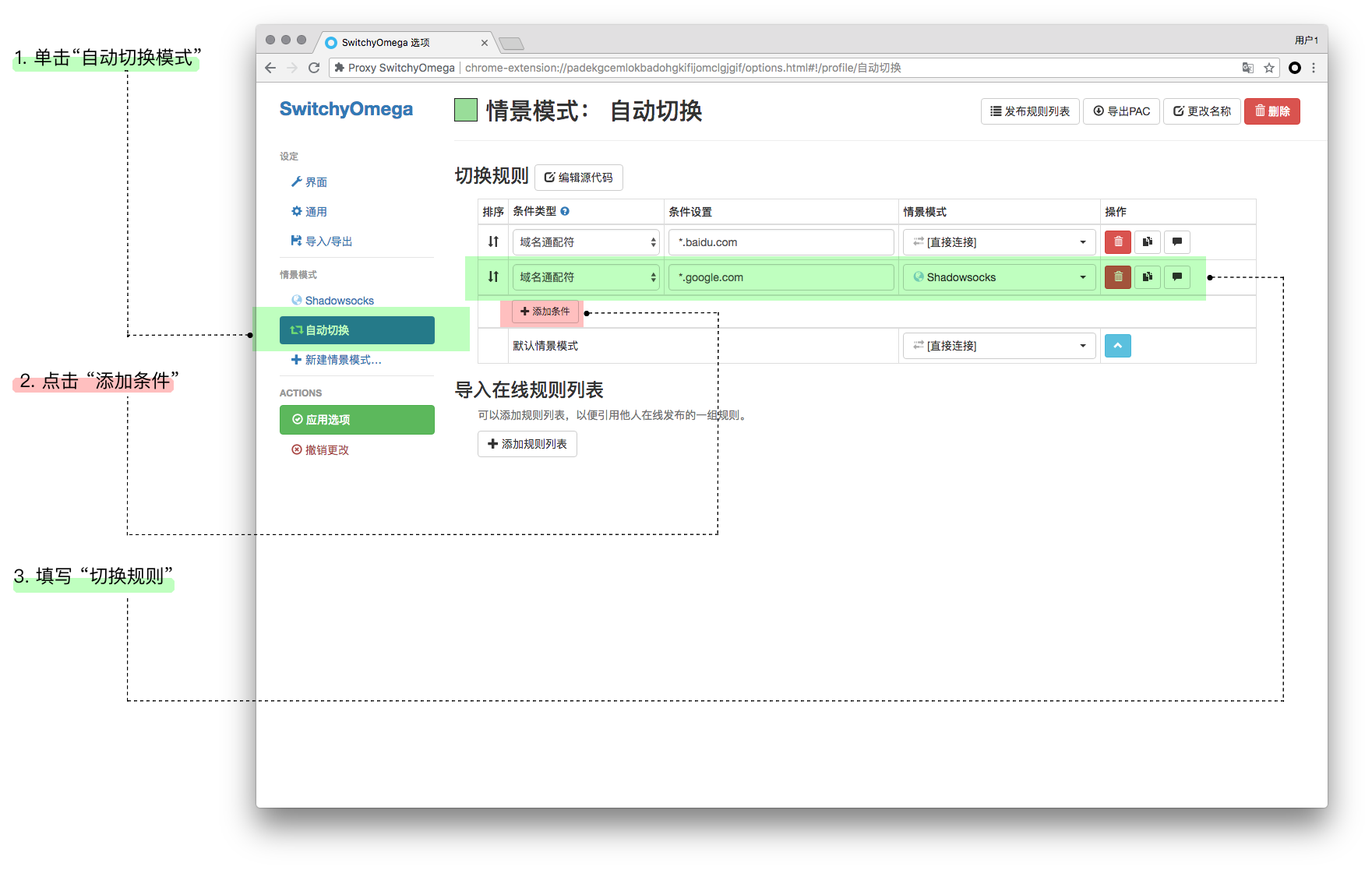
- 点击”自动切换模式”>“添加条件”。
- 条件类型选择:“域名通配符”。
- 条件设置填写:“*. 域名”.
- 情景模式:选“Shadowsocks”则经过代理,选“直接连接”则不经过代理。
正文完






之前手动配规则累死,现在导入备份确实方便多了。