
Clash-verge 是一款用於 Mac 設備的跨平臺代理工具,可以幫助你在瀏覽網頁時保護你的個人隱私以及繞過地區限制。下面是使用 Clash-verge 的詳細步驟。
步驟 1:下載 Clash-verge
首先,請注意根據自己的 Mac 版本選擇下載。
https://github.com/clash-verge-rev/clash-verge-rev/releases
步驟 2:安裝 Clash-verge
在下載完成後,你可以透過以下步驟安裝 Clash-verge。
1. 打開下載的 Clash-verge 安裝文件。
如果提示「無法開啟 App,因為來自未知的開發者」,請參考 Apple 官方幫助文檔 。
2. 將 Clash-verge 應用程式拖入「應用程式」資料夾中。
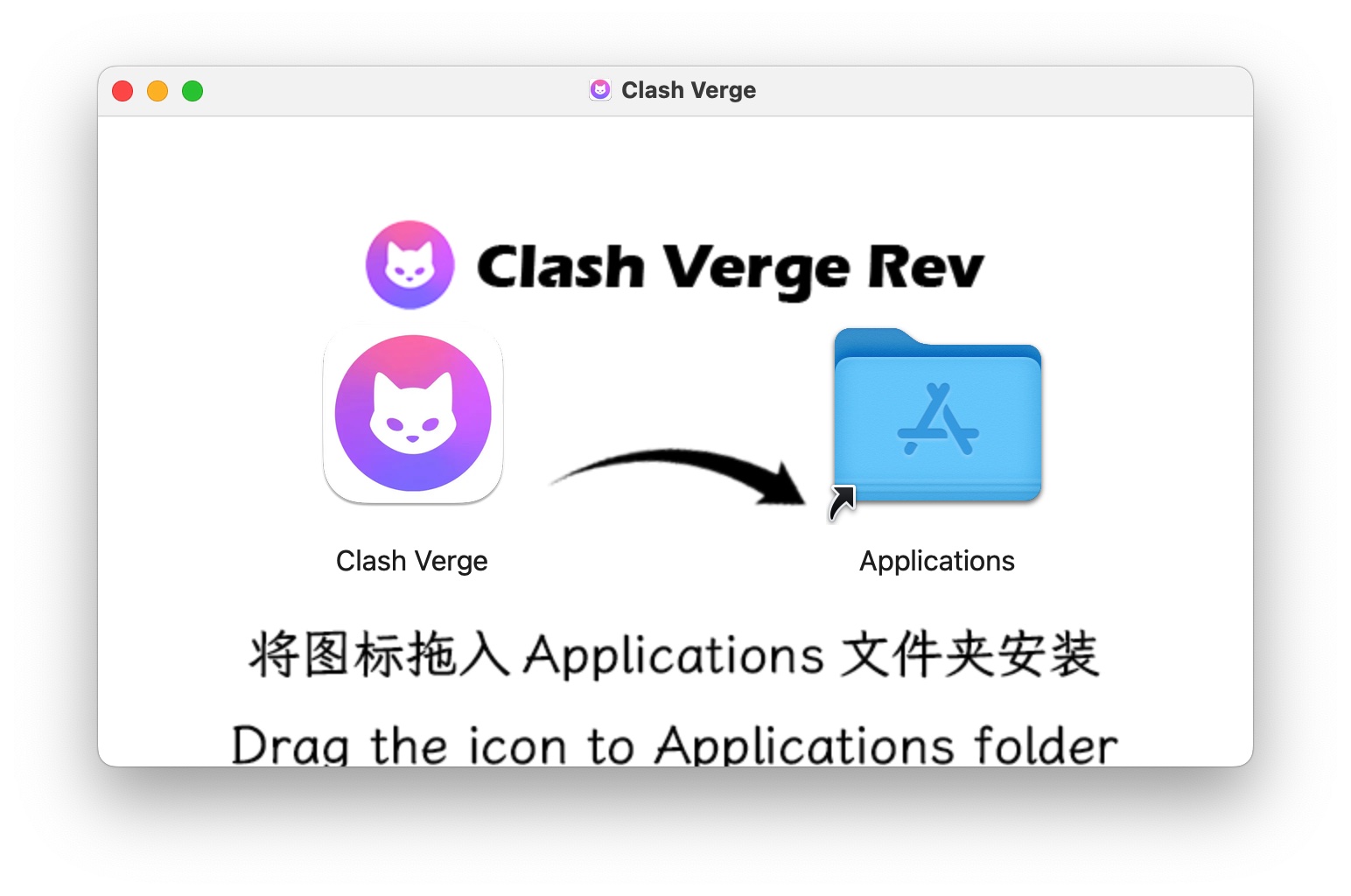
步驟 3:配置並開始使用 Clash-verge
在「應用程式」中打開 Clash-verge。
請注意,如果提示已損壞無法安裝,請打開終端(Terminal)輸入下面的命令(如果提示密碼,請輸入開機密碼)。
sudo xattr -r -d com.apple.quarantine /Applications/Clash\ Verge.app
接下來,進行節點的訂閱配置:
1. 在 Clash-verge 主面板上,左側點擊 Profiles,點擊 New。

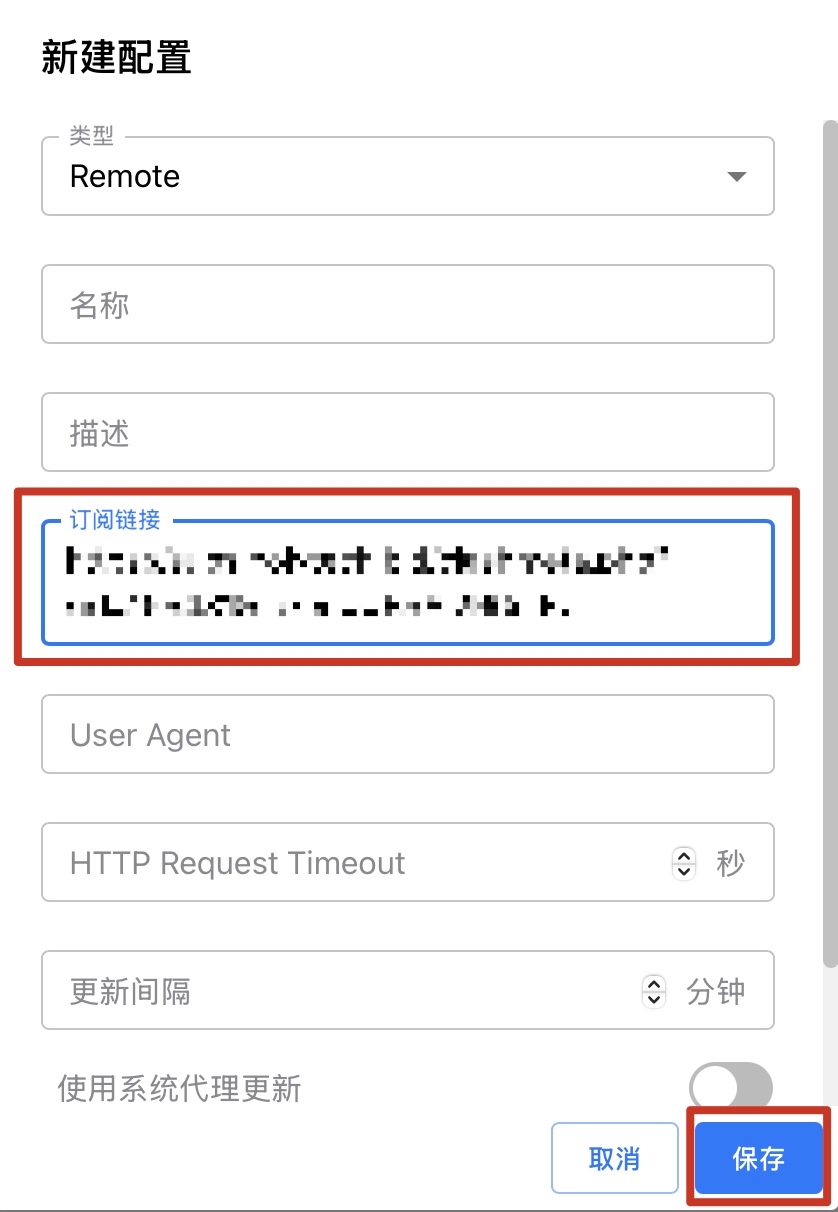
2. Name 任意填寫一個名字,便於在多個 Profiles 的情形下識別他們;
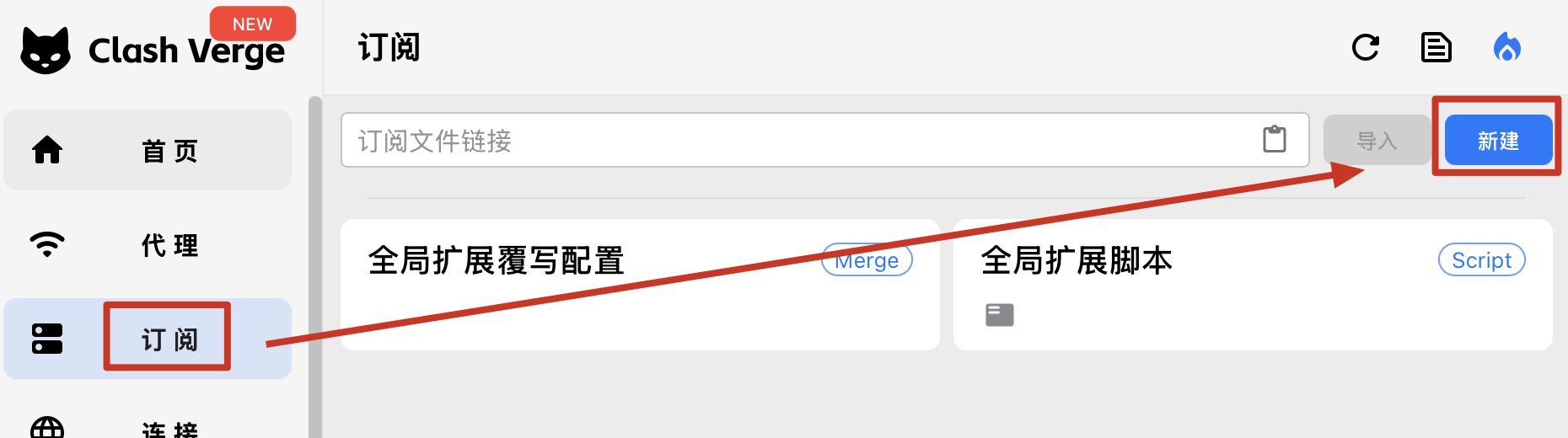
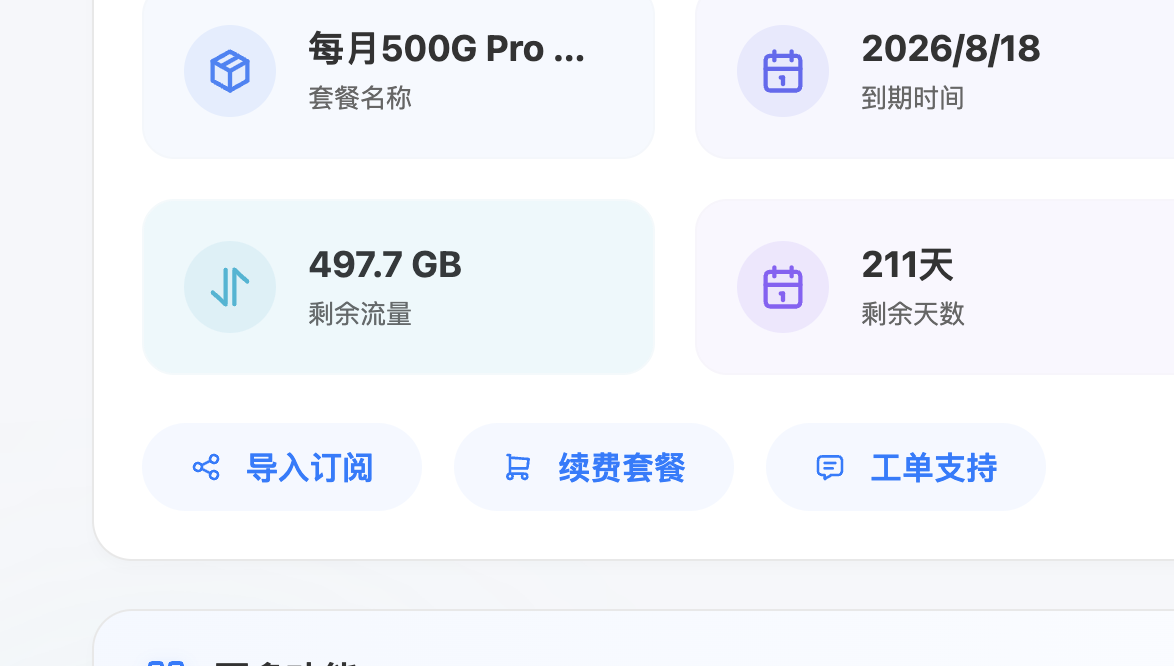
3. 打開我們的官網並登入;进入仪表盘。点击导入订阅。
4. 回到 Clash-verge 的 Create Profile 界面,粘貼剛剛複製的 URL 到 Subscription URL 中,並點擊 SAVE 保存。
5. 此時,已添加好了訂閱地址,可以點擊刷新按鈕更新至最新配置,並且需要點擊選中需要使用的 Profile,使得圖標變為藍色。
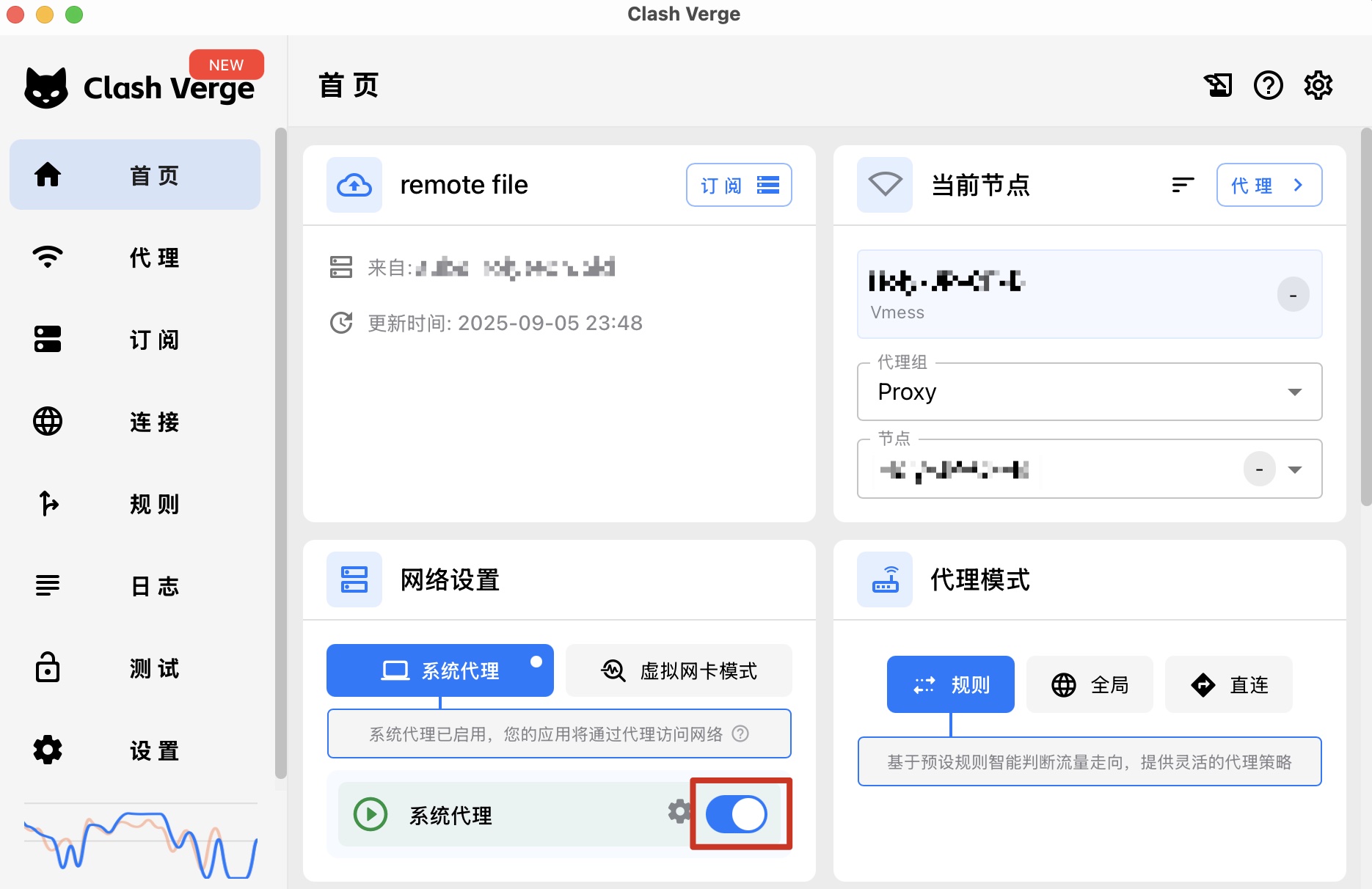
6. 左側選擇 首頁,在 網絡設置 – 系統代理 處,滑動即可開啟和關閉代理。此處為代理的開關。
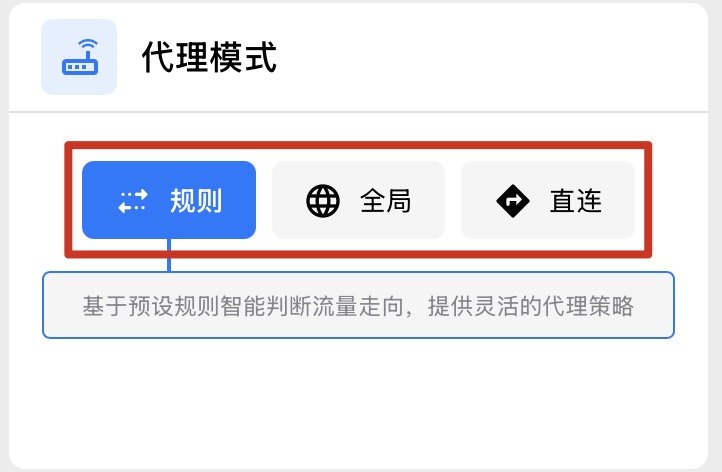
右側 代理模式 可以隨時切換選擇“規則”“全局”和“直連”。
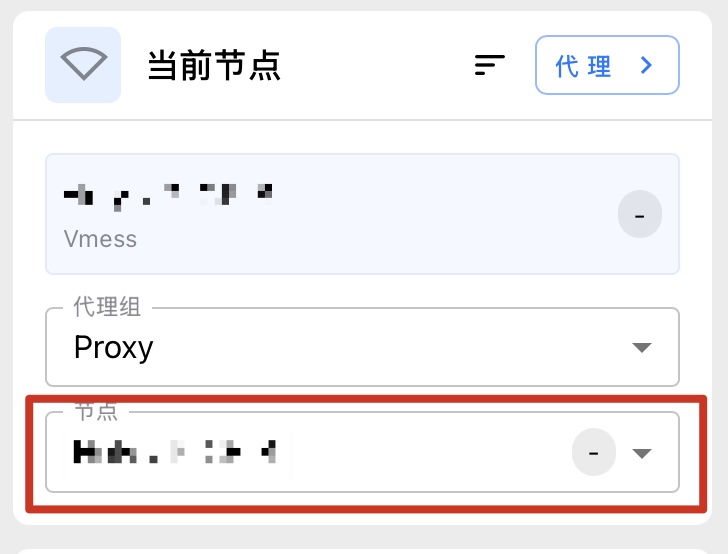
右側 當前節點 可以隨時切換節點。
現在,你已經成功配置了 Clash-verge,並且可以開始使用了。
如果您在配置訂閱方面遇到問題,可隨時通過工單聯繫我們。
希望這份 Clash-verge 在 Mac 上的使用教程對你有所幫助!




遇到提示损坏时那个命令挺管用的。
当时我也卡在这儿了,多亏这个命令。
刚按教程弄好了,比之前用的顺手
我也是,之前那款用着总有点卡
« 1 2