
AI 智能摘要
在 1panel 中升级 Komari 需先查阅官方升级文档,地址为 https://komari-document.pages.dev/install/update.html。登录 1panel 后进入容器管理界面,找到已启用的 Komari 容器,点击右侧的升级按钮,输入官方提供的 Docker 镜像地址,完成升级操作。界面以表格形式展示项目信息,Komari 项目被红框标注,便于用户识别和操作。
— 此摘要由 AI 分析文章内容生成,仅供参考。
首先我们应该阅读官方的升级文档。
https://komari-document.pages.dev/install/update.html
然后我们进入 1panel 进行操作。
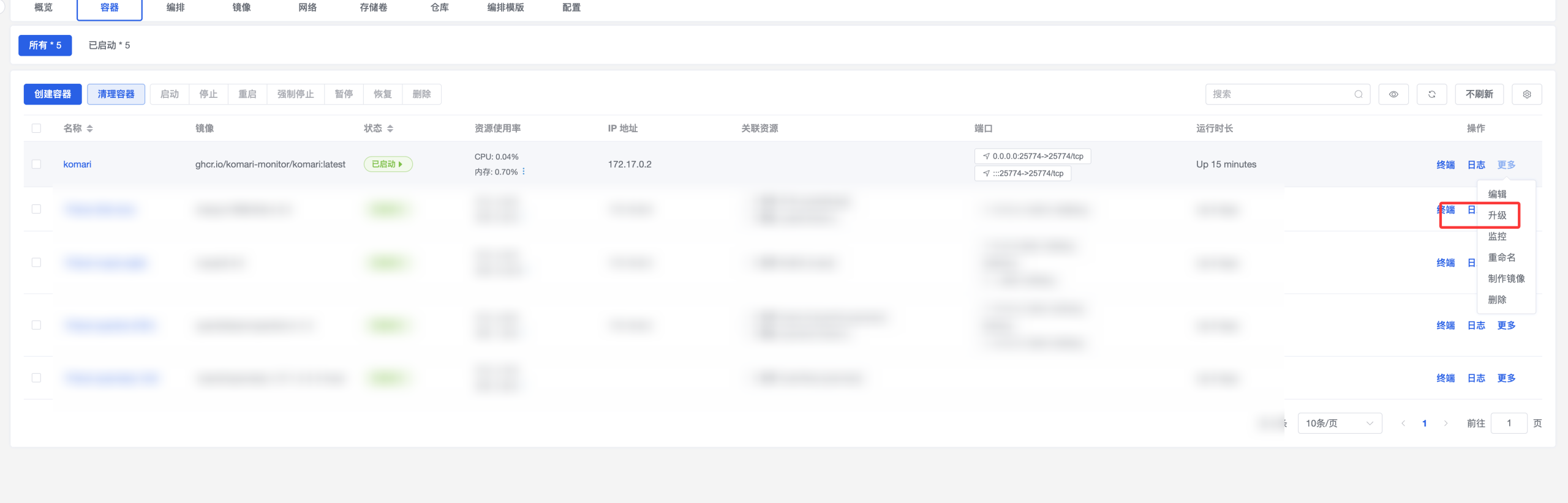
我们进入 1panel 的 容器:然后找到自己启用的容器。点击 后面的升级按钮
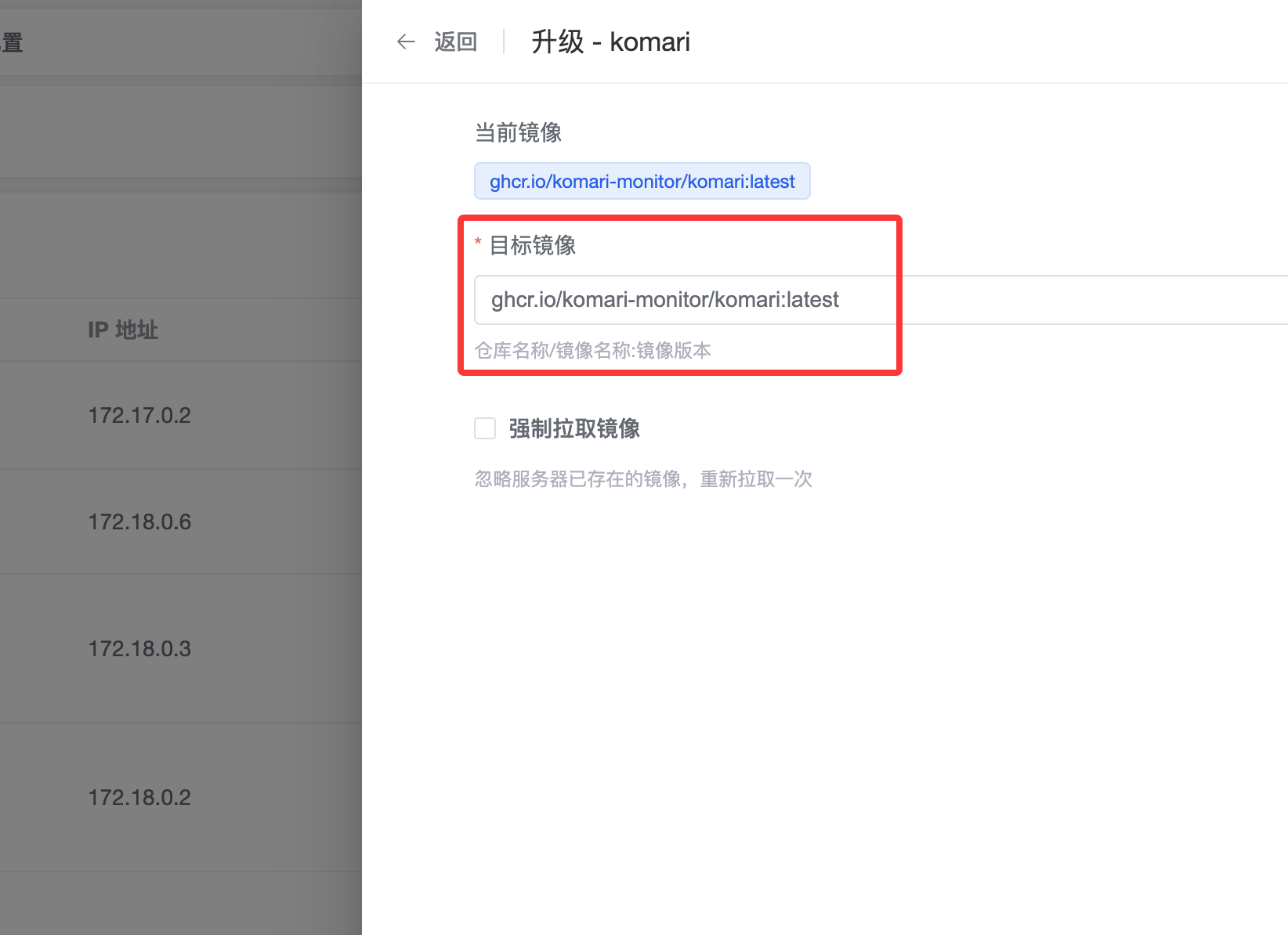
输入官方文档里面 docker 的地址
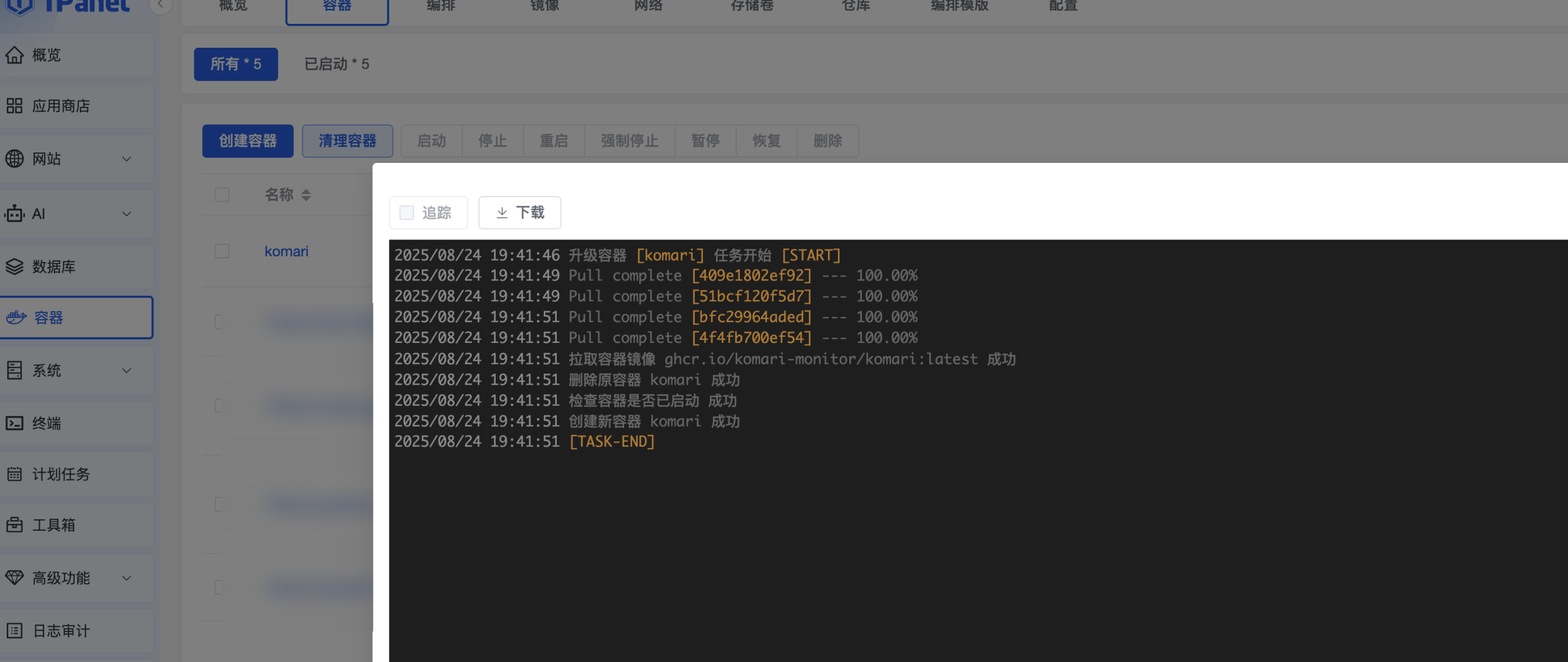
升级完成。搞定!!!
正文完


原来升级这么简单,我之前还担心出问题。
其实多试几次就熟练了~
官方文档链接给力,直接照做就行。
按文档操作就是快
升级按钮原来在这,之前找了半天。
同款经历,找得挺费劲
docker地址去哪复制啊?
官方文档里就有,复制带版本号的那行命令就行。
试了下,一次搞定,比想象中快。