提醒:本文最后更新于 2025-07-24 08:18,文中所关联的信息可能已发生改变,请知悉!
我们可以先看看 服务端的部署;因为用到的系统环境都是一样的。
都是 node.js 的环境。不需要 PHP。而且因为是用户端和管理端 不涉及到数据库。所以 MySQL 都不需要了!
第一步:我们先把 node 环境部署下。跟服务端一样 我们也使用 V22.13.0 这个版本。


相对来说非常简单。就 NGINX 和 Node.js 2 个软件!

第二步:新建个文件夹。我新建了一个 pp-user 用于保存用户端。管理端的步骤一样就不分别操作了。

第三步:去下载用户端并上传到这个文件夹下
下载地址:https://github.com/perfect-panel/ppanel-web/releases

上传解压之后文件夹自己挪位置 我就不具体说了!

第四步:对系统配置文件进行修改!
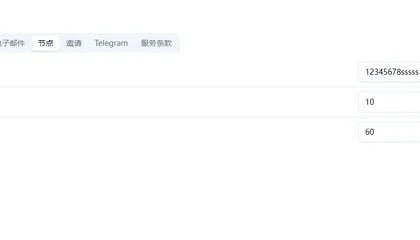
大家注意路径:apps/user/.env 文件。这里需要设置很多默认项才能确保和服务端正确对接!

具体环境变量可以通过下面的网址进行查看
https://ppanel.dev/zh-CN/docs/user/config

这里:我们重中之重是要设置我们的 api 链接。也就是服务端的网址或者端口。
本教程只是测试和演示。所以具体其他细节我就暂时先不设置了。我先设置服务端这样保证网站能正常访问!

服务端的域名我们设置完毕之后 接下来 就让我们启动一下吧!!
注意 启动项 我们要选择自定义命令!


我们输入 http:// 服务器 IP:3000
就可以访问到前端了!至此 前端页面部署就完成了!
接下来我们无非是给他做个域名转发即可。这样就可以通过域名访问了!

[start-plane type=”1″] 特别注意以下几点:
1、/www/wwwroot/pp-user/apps/user/server.js 第八行的 3000 就是端口号。可以修改下端口号防止和别的服务冲突;
2、/www/wwwroot/pp-user/apps/user/.env 的配置文件很重要。很多内容需要在这里配置。所以请仔细阅读官方的配置文档!
[/start-plane]


跟着试了下,卡在环境变量那了。
我当初也卡了好久
端口号改完就正常了。
对,有时候默认端口会被占用,改一下就好。
配置文档链接打不开啊,求个镜像
链接是官方的,可能有时访问不太稳定。要不你换个网络试试,或者我回头在文章里补个截图?
试了下,nginx反代有点麻烦。
反代配置是挺费事的
Node版本选对确实省事。
选对了省好多事儿
Nicegram – iOS 最佳 Telegram 客户端完整教程
苹果电脑macOS 系统如何自定义 DNS 服务器
64Gram – 轻量级 Telegram 客户端完整教程
1panel 面板迁移网站存储目录
Telegram Desktop Portable – 便携版桌面客户端完整教程