
提醒:本文最后更新于 2025-07-24 08:25,文中所关联的信息可能已发生改变,请知悉!
简介
Quantumult 是一款在 iOS/iPadOS 平台上表现出色的网络代理工具,提供了丰富的自定义空间,在完美支持 SS(R) 协议的同时有不错的稳定性,且价格相对 Surge 来说更能让人接受。
下载安装
Quantumult 在中国大陆区已被下架,请使用外区账号在 AppStore 下载。
参考价格:4.99$
快速上手
添加服务器
请登陆机场官网,在用户中心复制 SSR 订阅链接。
打开 Quantumult,点击底部的「设置」进入设置页面。

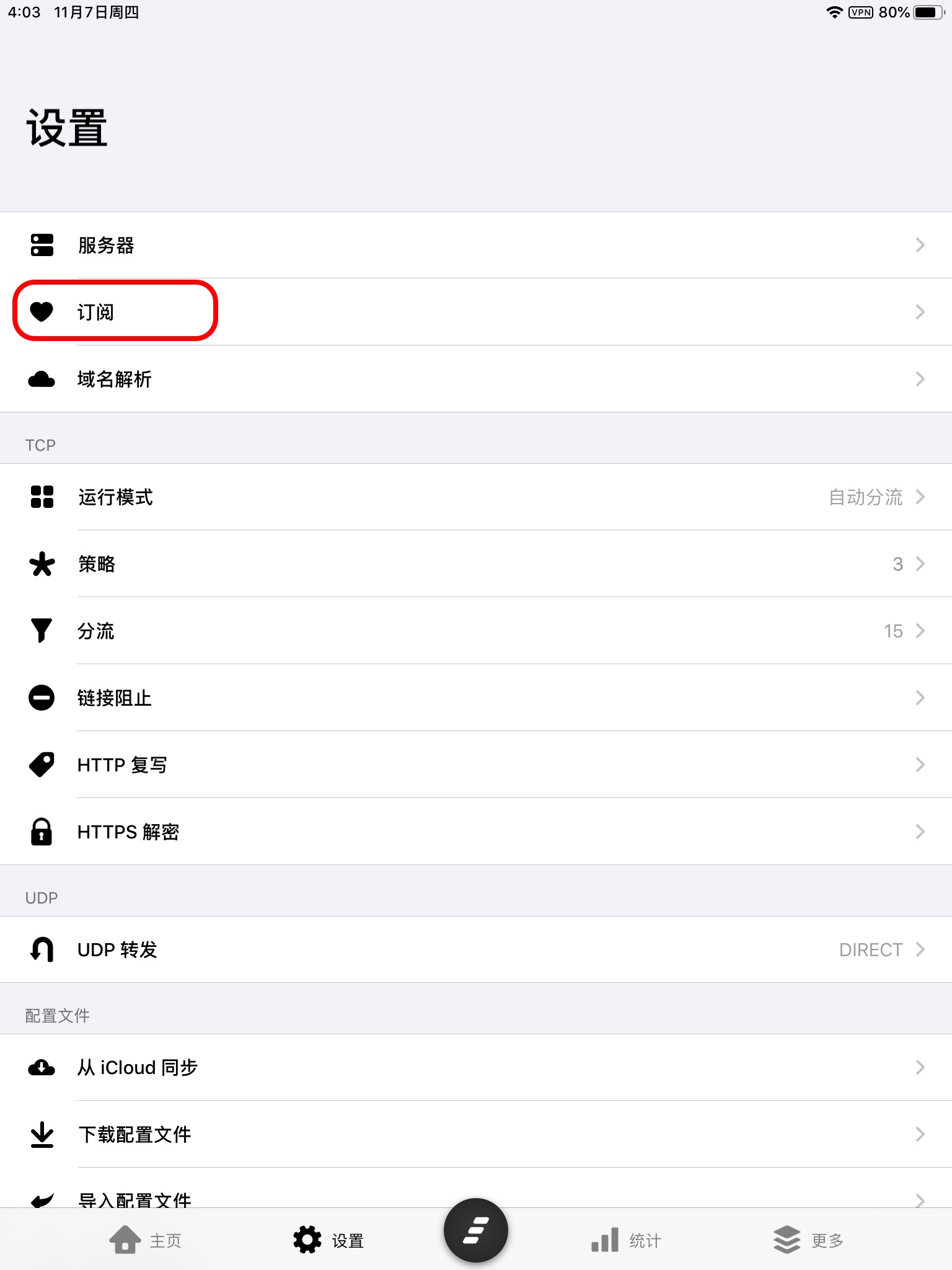
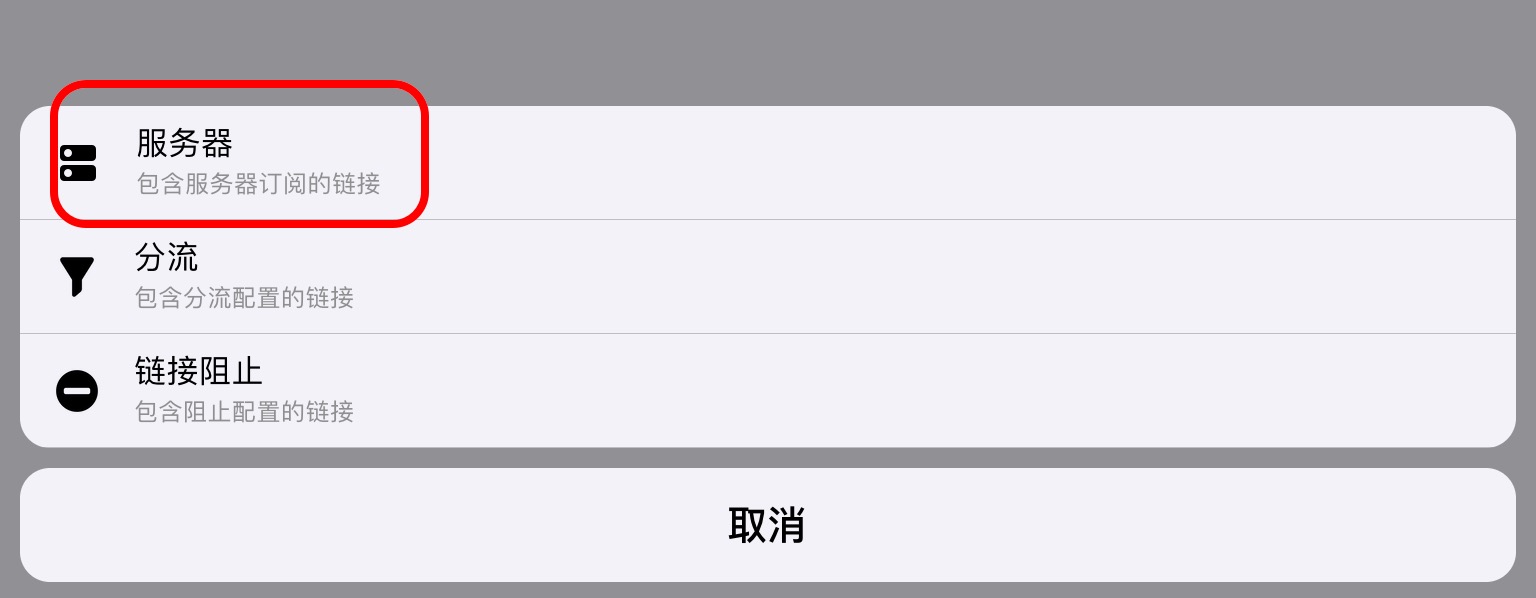
点击「订阅」进入订阅管理页面,然后点击右上角的+,
在弹出的菜单中选择「服务器」
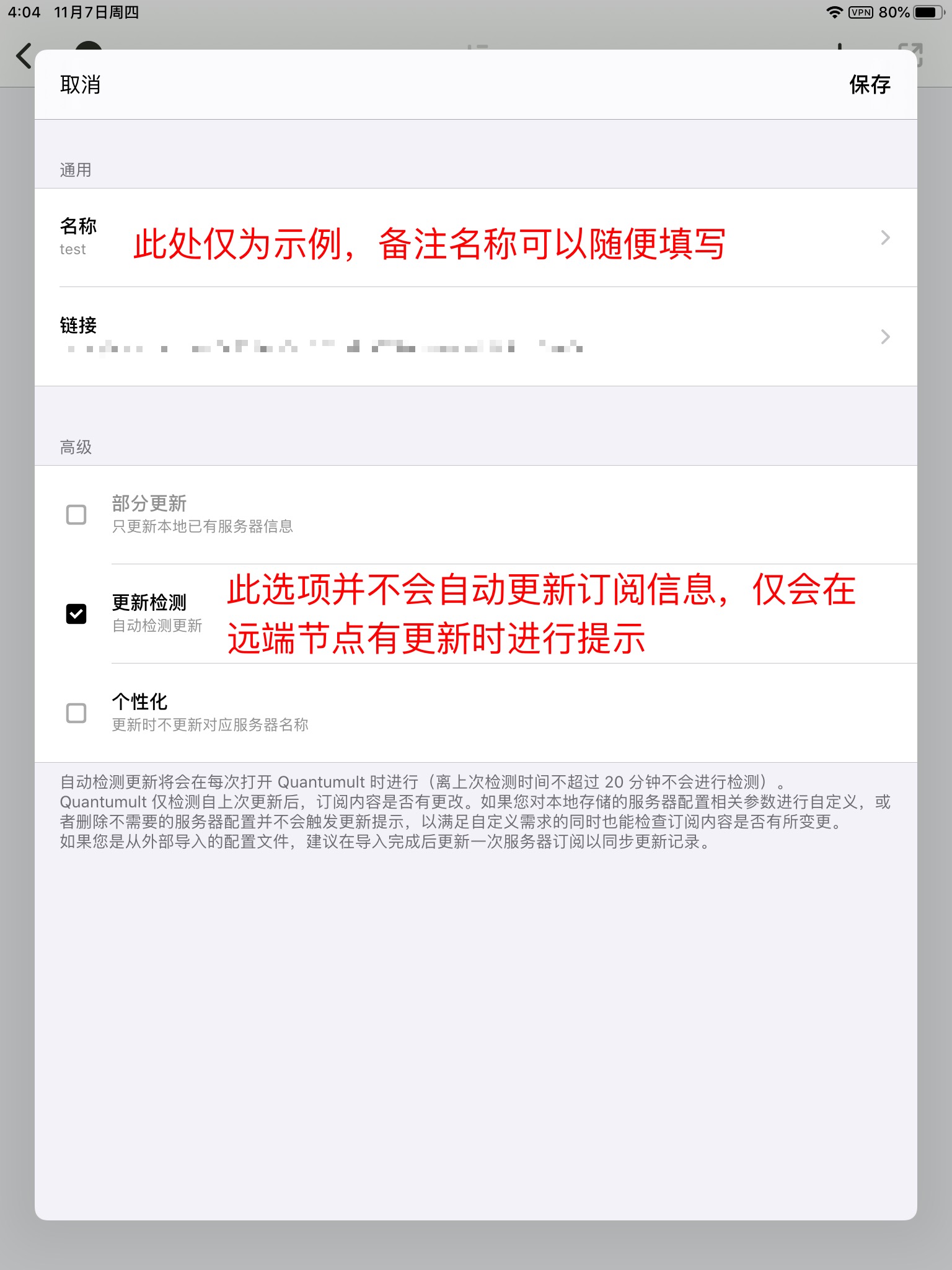
在新的页面中,点击「名称」,输入你喜欢的订阅名称(例如”test”)并保存,然后点击「链接」,将订阅链接粘贴进去。点击右上角「保存」。
添加完成后,会自动返回订阅管理页面,这时在 订阅 分类下名为 test 的选项上向左划,点击「更新」
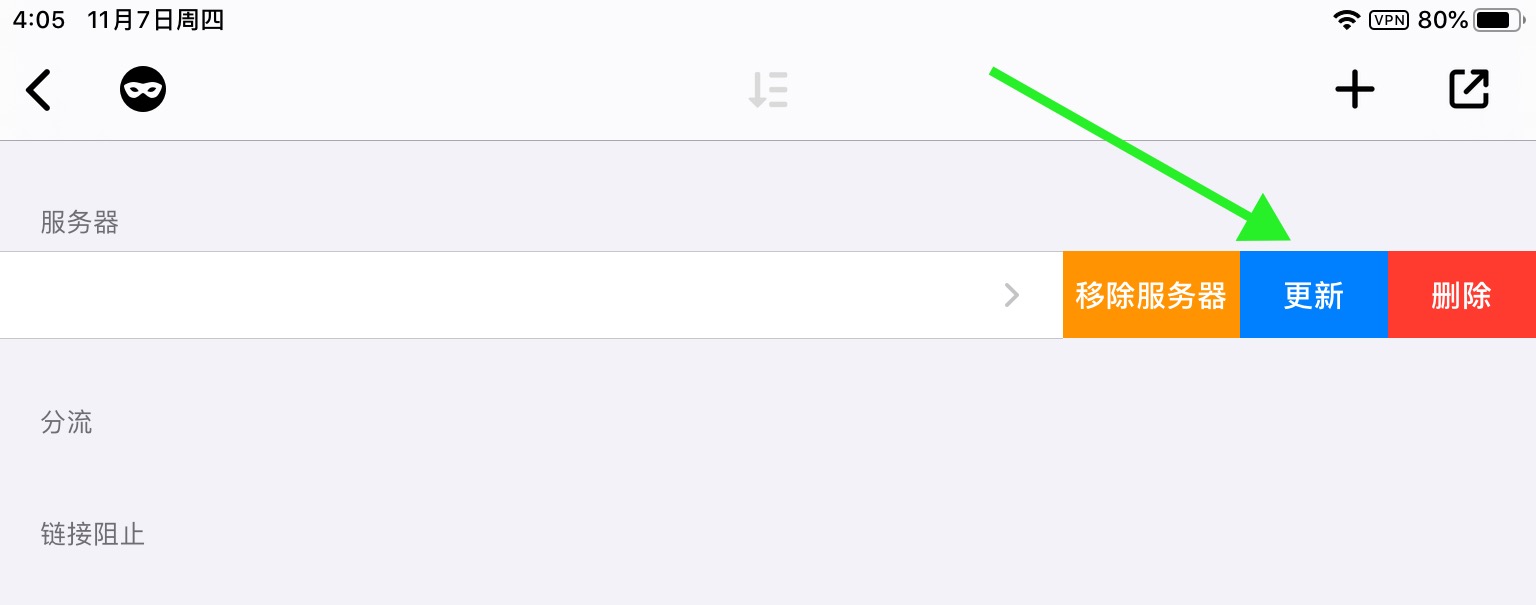
Quantumult 会开始更新节点并在完成后返回。
添加 TCP Filter (分流规则) 订阅
点击「订阅」进入订阅管理页面,然后点击右上角的 +
这次在弹出的菜单中选择「分流」
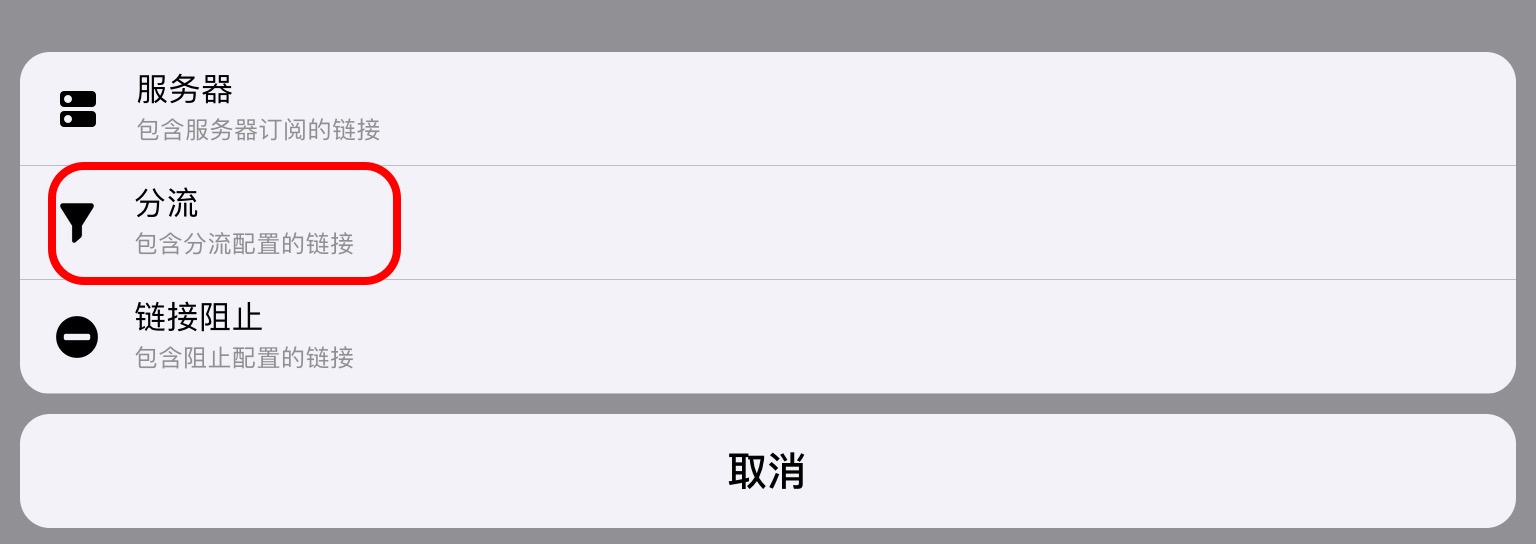
在新的页面中,点击「名称」,输入 分流 并保存,然后点击「链接」,添加:
https://raw.githubusercontent.com/solikethis/Rules-1/master/Quantumult/Quantumult.conf
如果上边链接无法使用,可尝试下边这个链接:
https://ghproxy.com/https://raw.githubusercontent.com/solikethis/Rules-1/master/Quantumult/Quantumult.conf
然后勾选下方的「个性化」
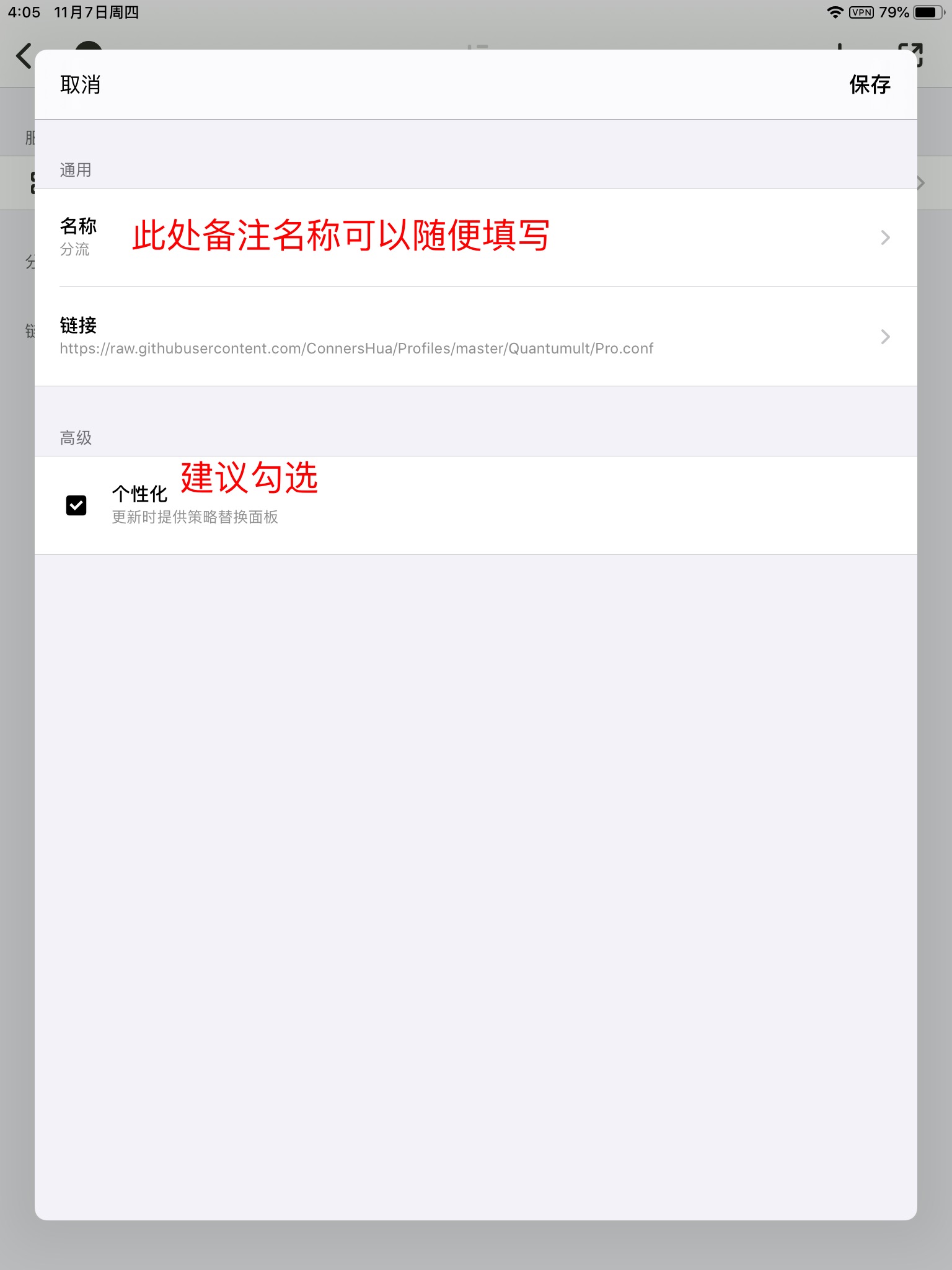
然后点击右上角「保存」
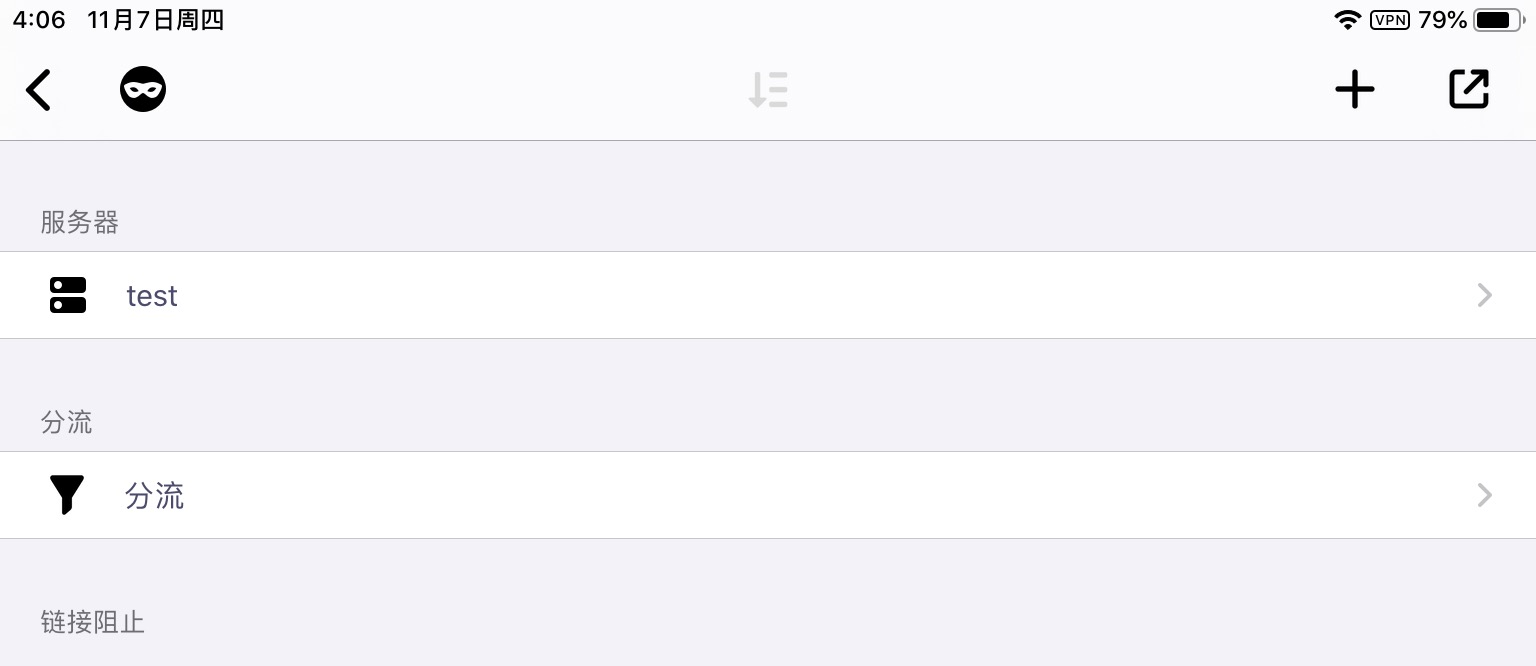
同样,在 分流 分类下名称为 分流 的选项上向左划,点击「替换」。Quantumult 会从 Github 服务器上下载分流规则,并在完成后弹出新页面:
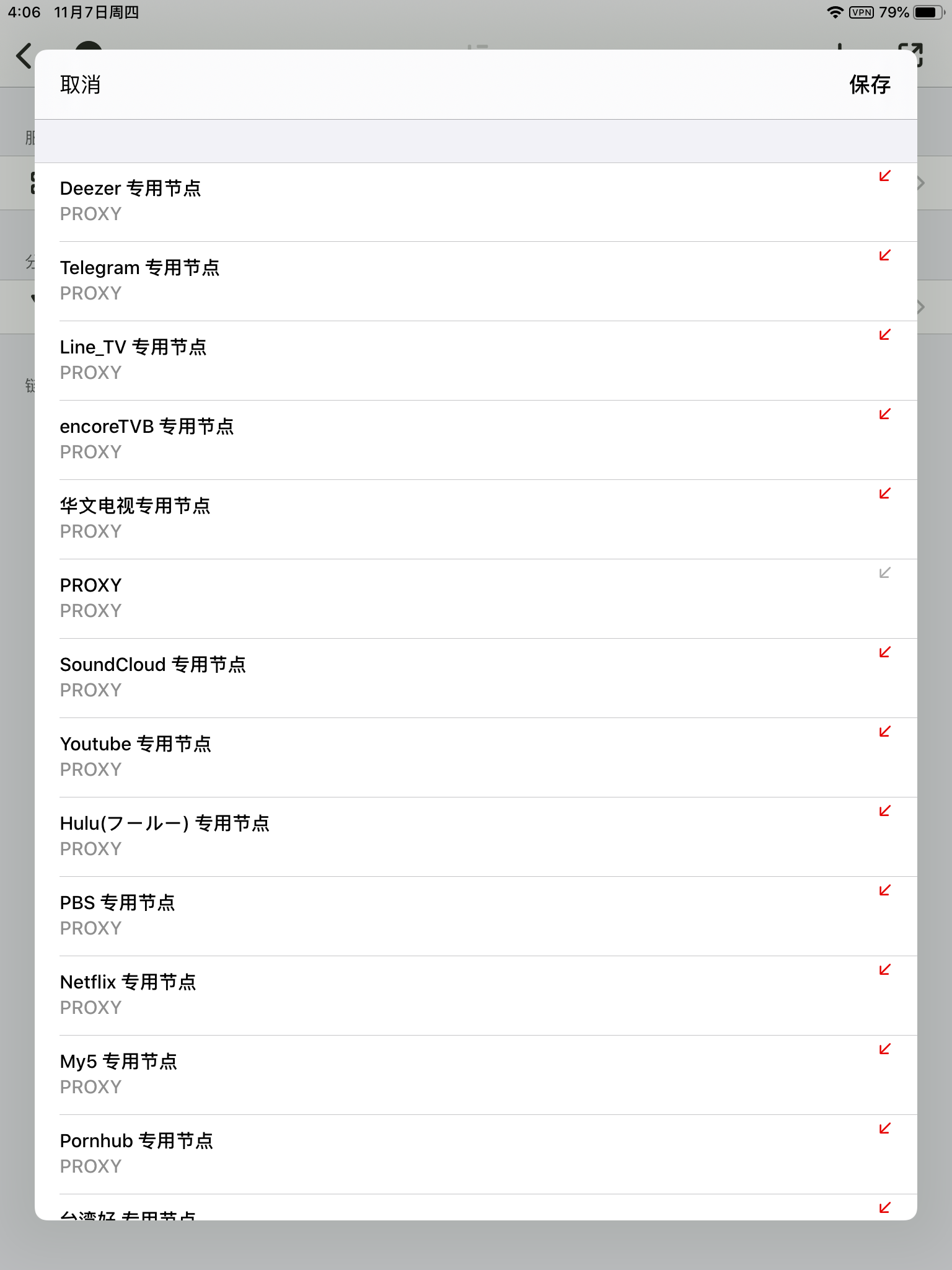
请根据自己的实际需求选择具体的选项。如果您不清楚这些选项的具体含义,直接点击 OK 即可。
添加 Rejection 规则
点击「订阅」进入订阅管理页面,然后点击右上角的 +
在弹出的菜单中选择「链接阻止」
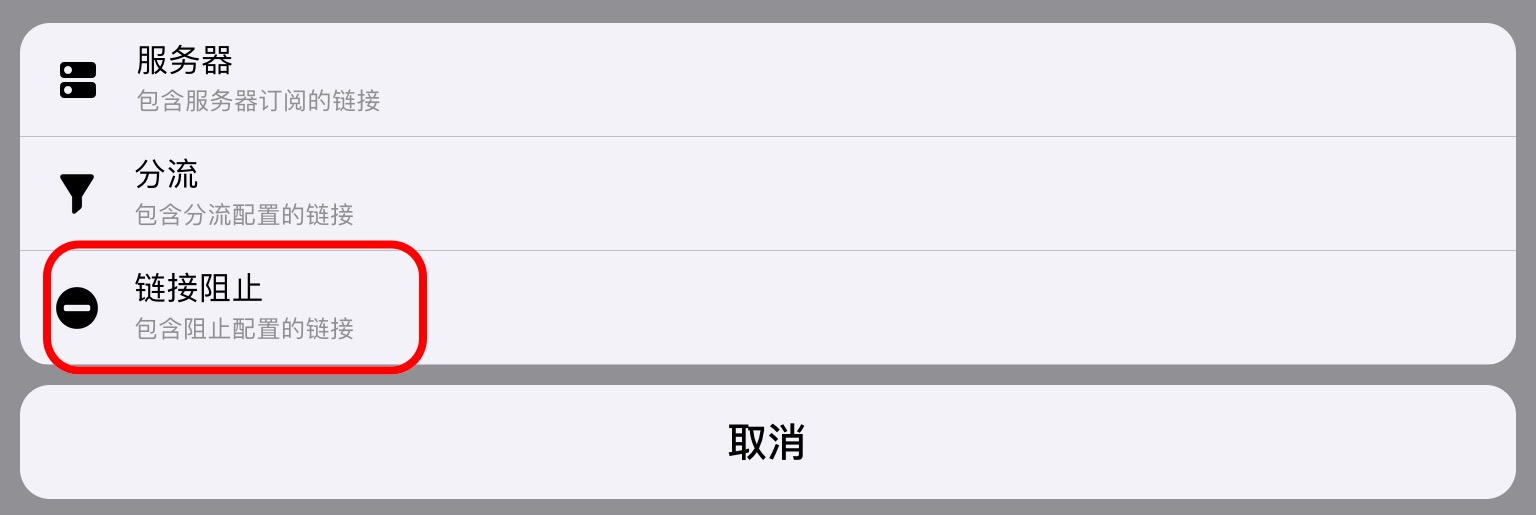
在新的页面中,点击「名称」,输入 链接阻止 并保存,然后点击「地址」,添加:
https://raw.githubusercontent.com/solikethis/Rules-1/master/Quantumult/Quantumult_URL.conf
如果上边链接无法使用,可尝试下边这个链接:
https://ghproxy.com/https://raw.githubusercontent.com/solikethis/Rules-1/master/Quantumult/Quantumult_URL.conf
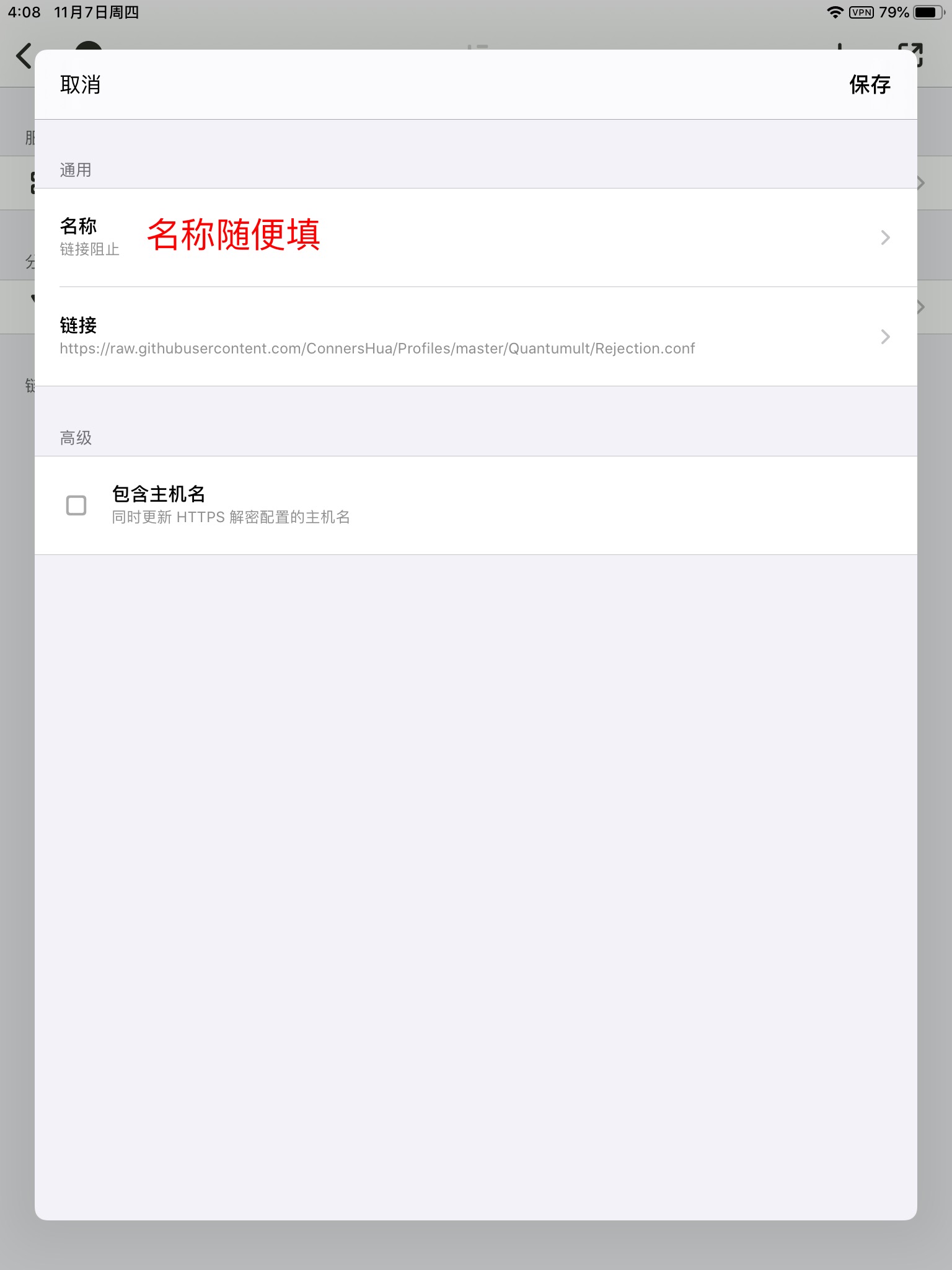
如果你需要使用 MitM 以将规则应用到 HTTPS 连接中,则应当勾选高级选项后启用中间人攻击功能。
在 链接阻止 分类下名称为 链接阻止 的选项上向左划,点击「替换」。
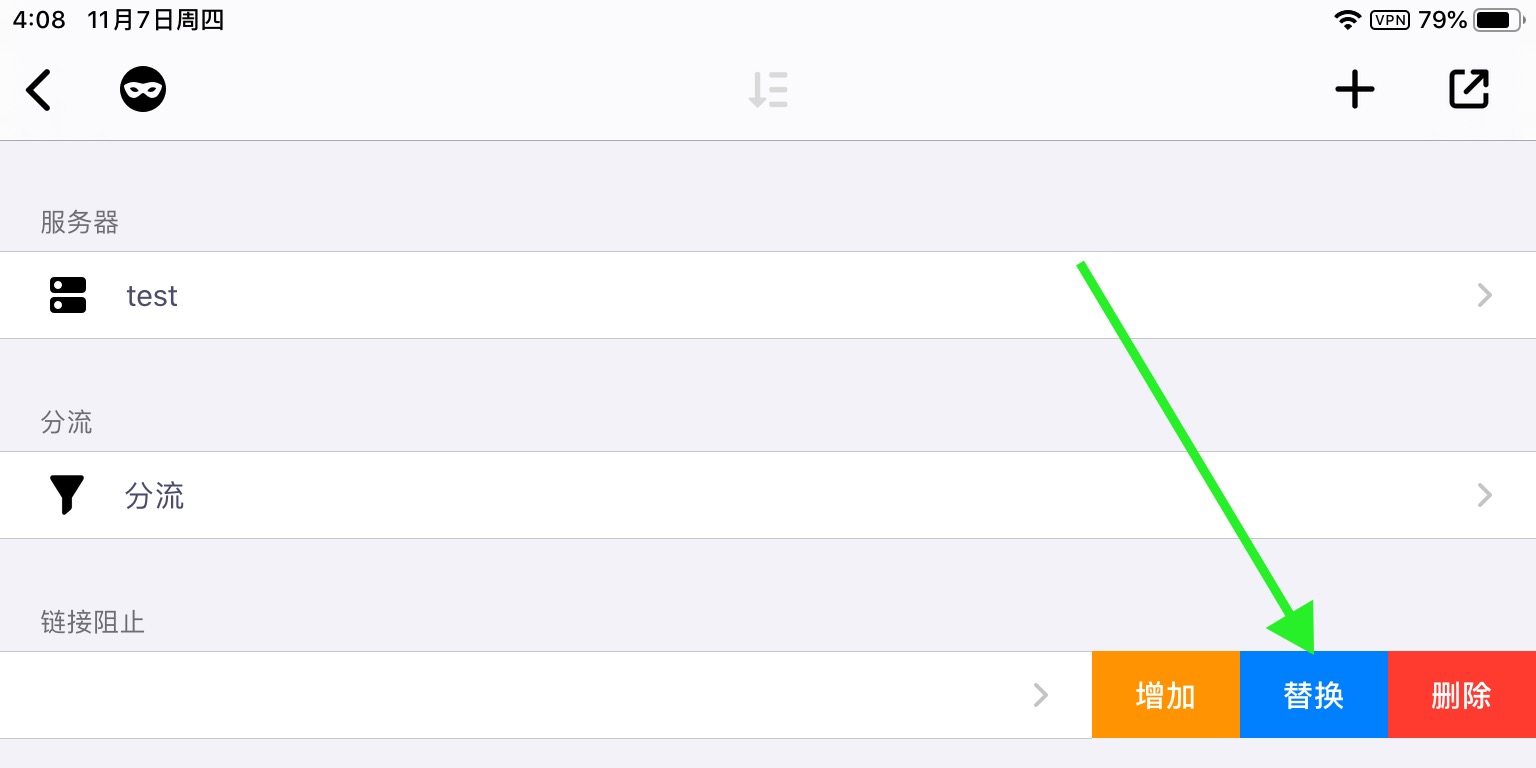
Quantumult 会从 Github 服务器上下载链接阻止规则,并在完成后弹窗提示。
启动 Quantumult
请回到软件首页,此时首页与初次安装相比应有所变化。请点击底部中间的按钮。
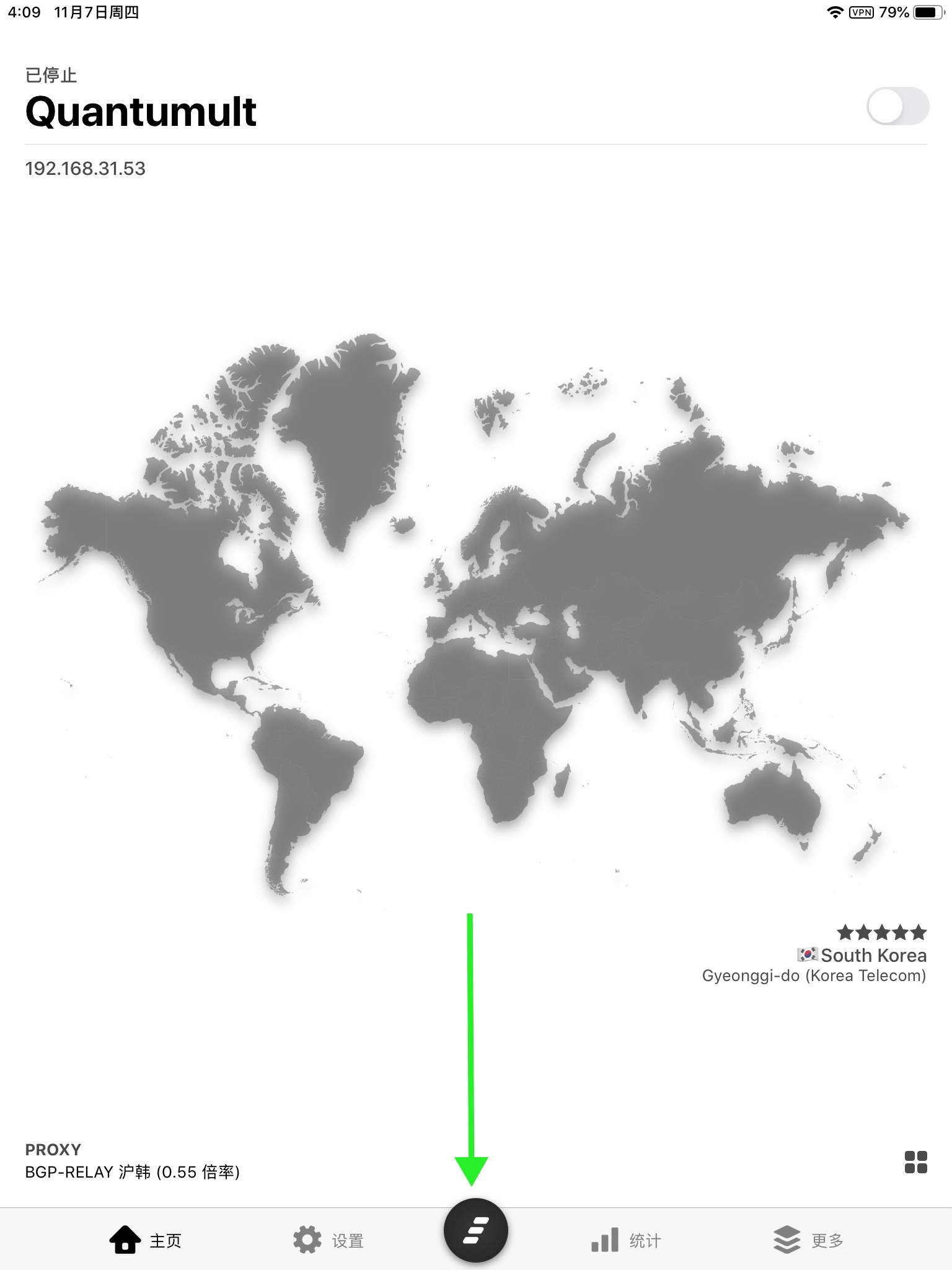
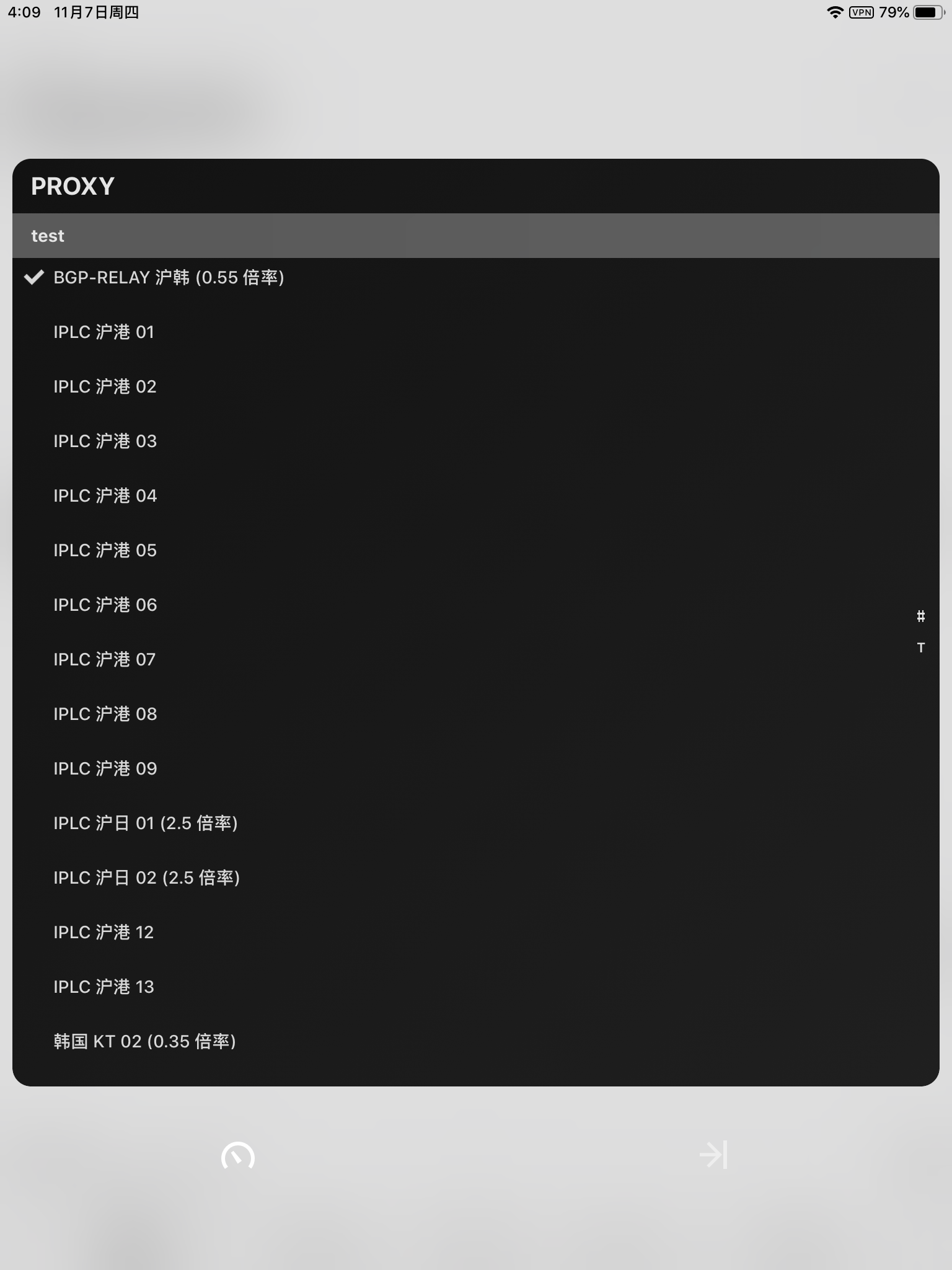
如上图,您此时应当可以看到刚刚添加过的节点。请点击当前页面左下角的按钮进行延迟测试。
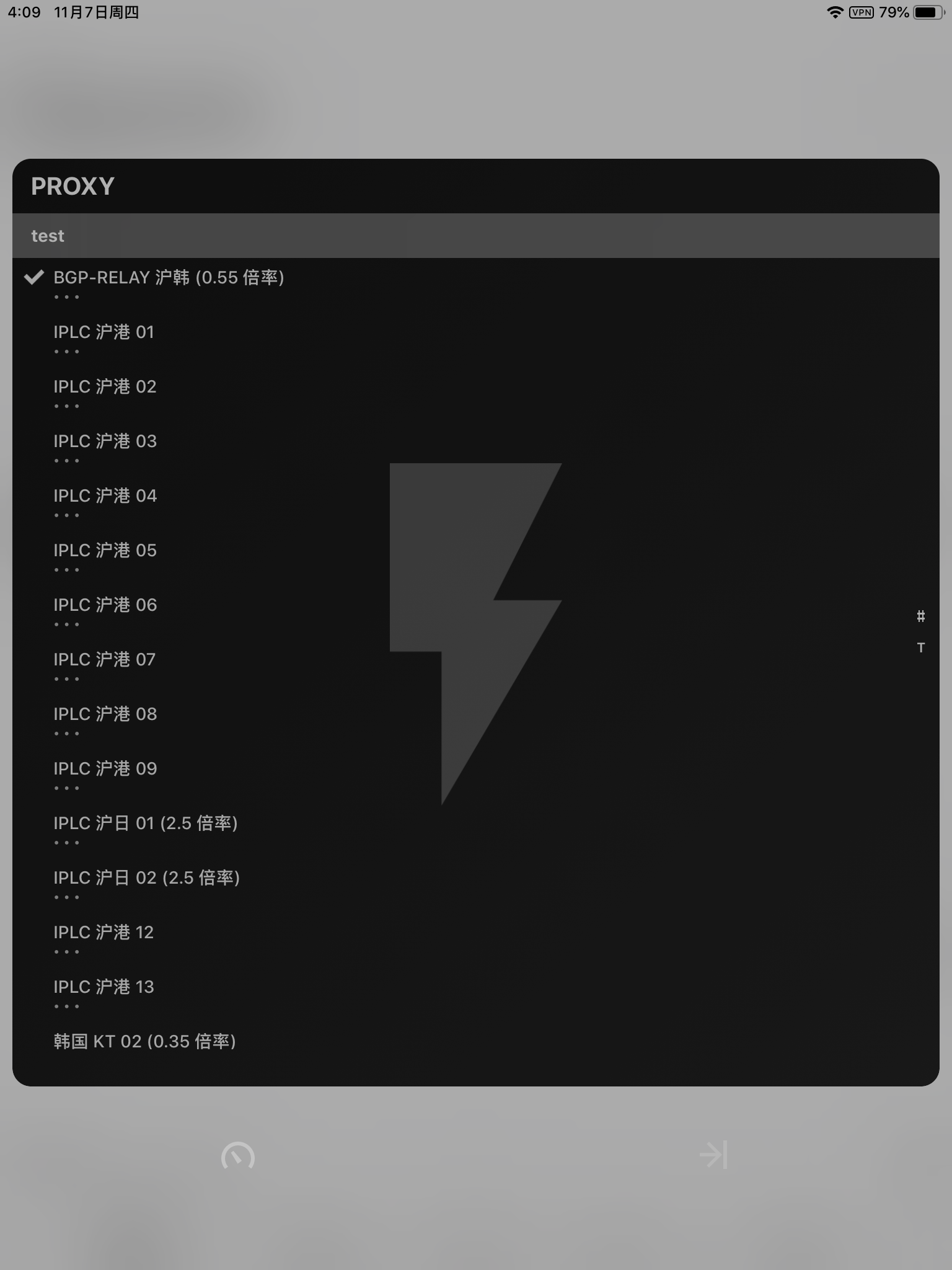
若干秒后,可以看到延迟测试结果。(近期的版本疑似已取消飞机、巴士、禁止等标志的显示)
建议选择一个延迟较低的节点进行连接。(但请注意延迟与网速并无关系)

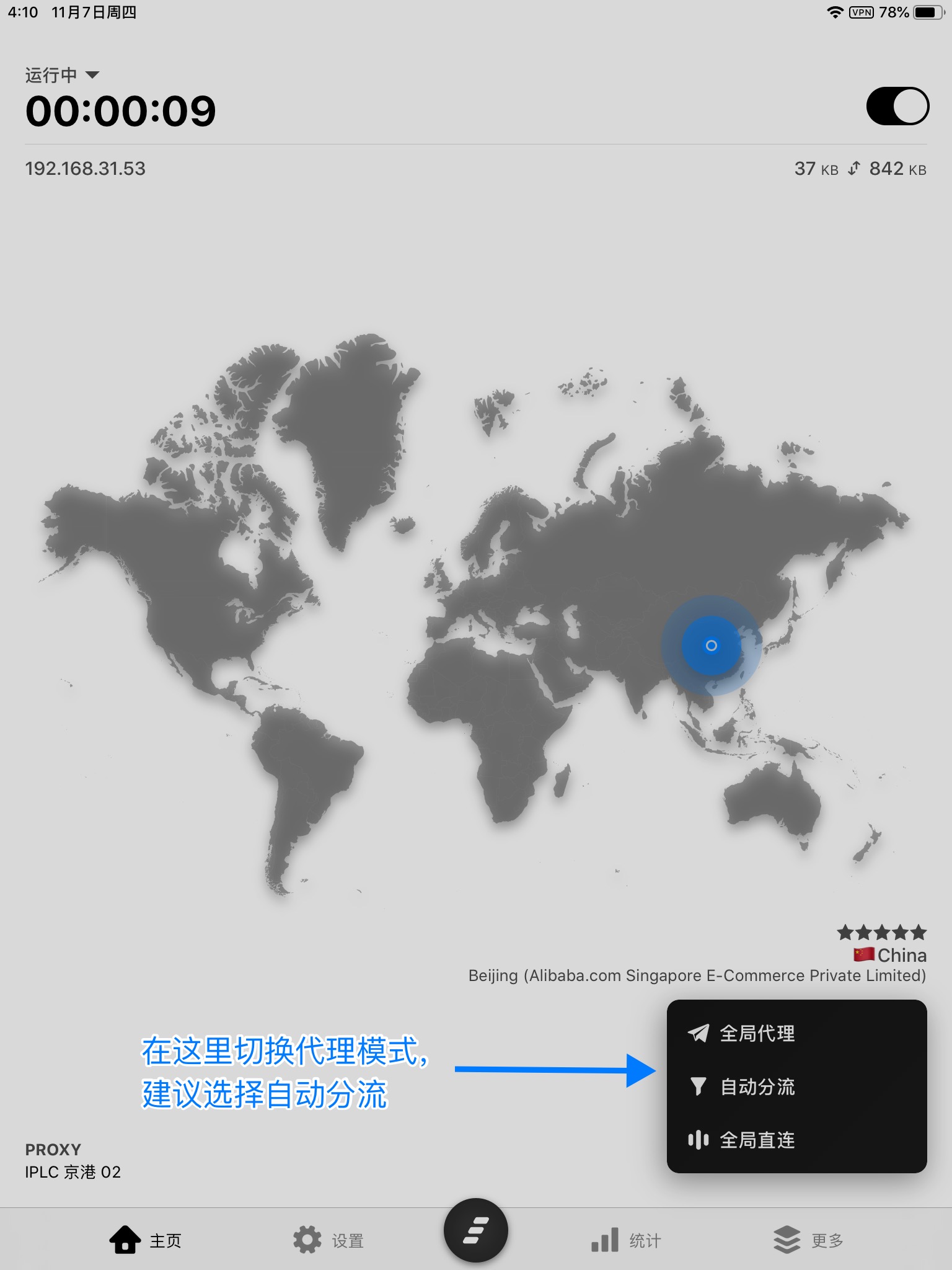
选好节点以后,会自动跳回软件首页。点击右上角开关以启用 Quantumult
此时您已可以通过 Quantumult 自由访问国际互联网。
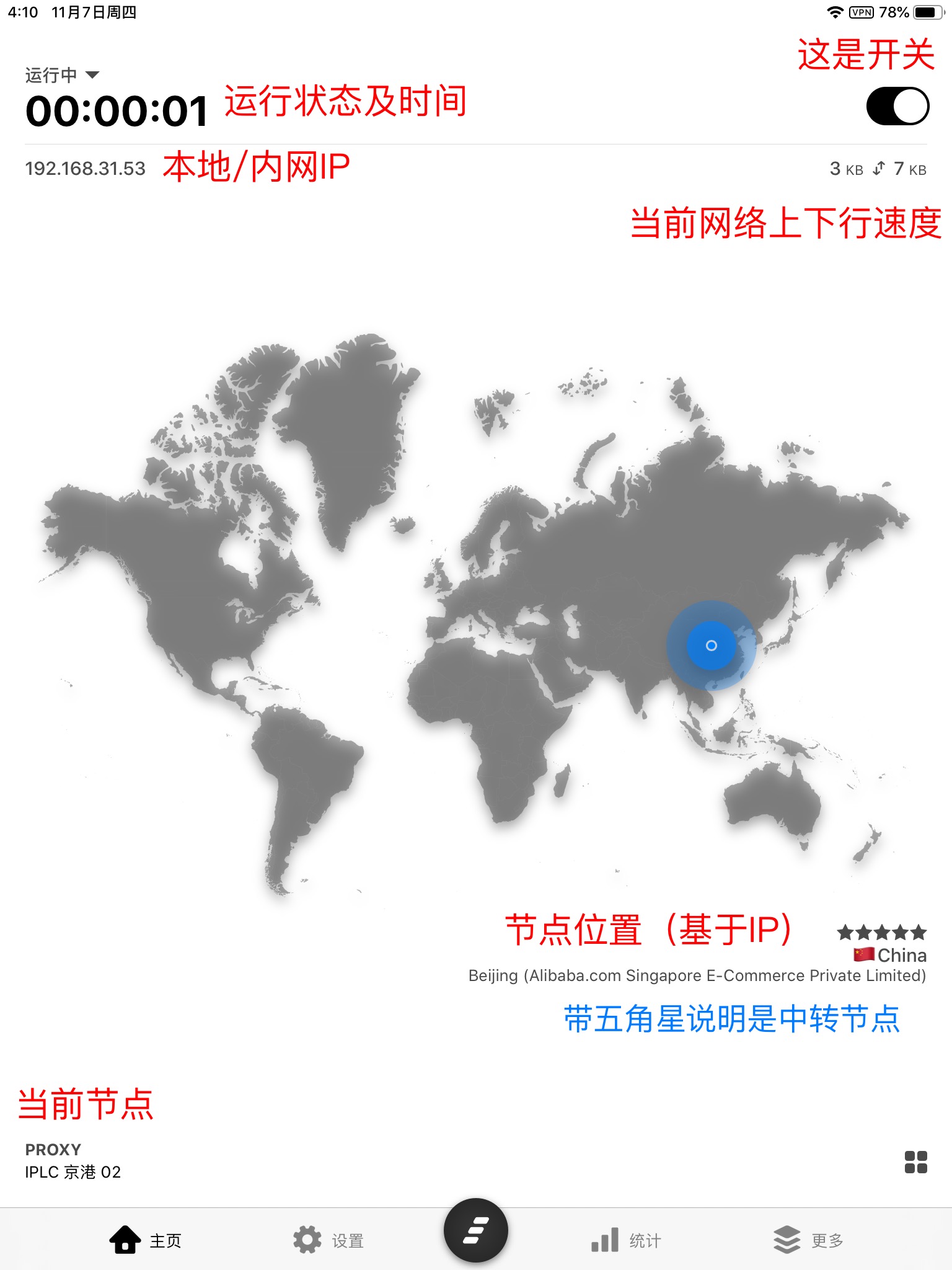
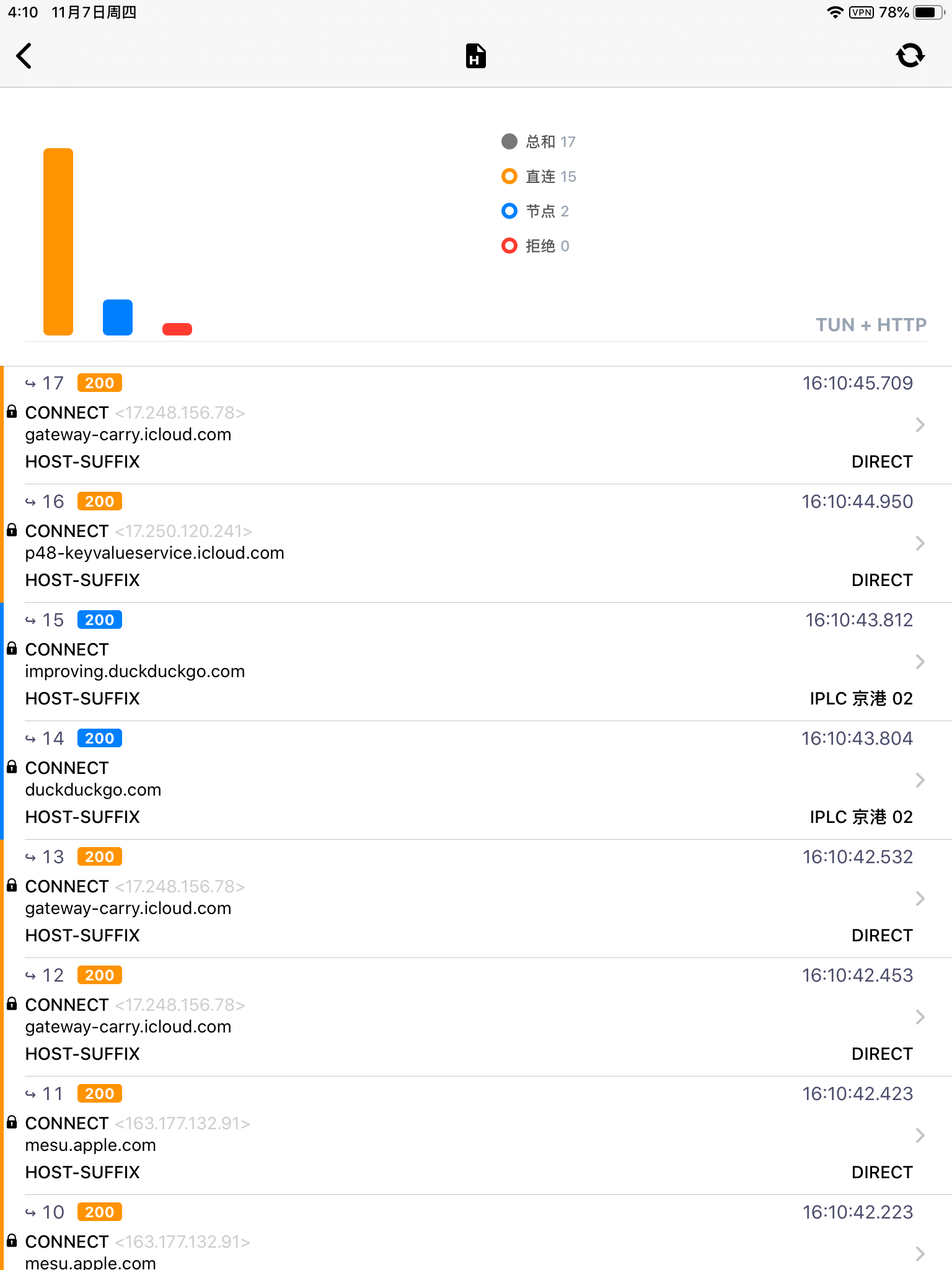
提示:点击下方的「统计」按钮,选择 请求日志,可以查看自己的网络访问记录,以判断相关服务是否被正确代理。
更多
特殊模式
某些银行类和金融类的软件可能在启动时检查系统环境,在检测到 VPN 后会拒绝运行,启用 Quantumult 的特殊模式可以解决此问题。
如果使用 Facebook Messenger 时遇到连接问题,也可以尝试此特殊模式。
如果本来就能正常使用这些应用程序请勿启用此模式,将可能导致未知问题。
使用 iOS 设备的 Safari 浏览器点击下面的链接就可以启用或关闭此特殊模式。
点击 这里 启用特殊模式
点击 这里 关闭特殊模式


教程挺详细,照着弄好了
我也是按这个教程一次就搞定了
原来要外区账号才能下啊
国区下架好久了,得去外区
节点延迟测试在哪看?
分流规则那步有点绕,得多看几遍
我也是,看了几遍才懂
特殊模式对银行APP有用吗?
有用,但先别开,遇到打不开再试。